Общие сведения
Общие сведения
CENTRUM — Fronius Central User Management
CENTRUM представляет собой серверное приложение, которое с помощью базы данных централизованно управляет настройками пользователей нескольких подключенных сварочных систем.
Аппаратное обеспечение либо конфигурация VM, необходимая для выполнения этой задачи, зависит от количества устройств под управлением системы.
Обеспечение работы оборудования или VM, а также настройка конфигурации оборудования, наличие всех необходимых лицензий и техническое обслуживание рекомендованной операционной системы являются обязанностью пользователя.
CENTRUM не требует установки и эксплуатации на отдельном стационарном компьютере либо системном ПК в производственном цеху.
Для обеспечения бесперебойной работы системы настройку сервера (оборудования или VM), разработку схемы сетевой инфраструктуры и администрирование сети должны выполнять сотрудники IT-подразделения компании пользователя.
Общие сведения
CENTRUM — Fronius Central User Management
CENTRUM представляет собой серверное приложение, которое с помощью базы данных централизованно управляет настройками пользователей нескольких подключенных сварочных систем.
Аппаратное обеспечение либо конфигурация VM, необходимая для выполнения этой задачи, зависит от количества устройств под управлением системы.
Обеспечение работы оборудования или VM, а также настройка конфигурации оборудования, наличие всех необходимых лицензий и техническое обслуживание рекомендованной операционной системы являются обязанностью пользователя.
CENTRUM не требует установки и эксплуатации на отдельном стационарном компьютере либо системном ПК в производственном цеху.
Для обеспечения бесперебойной работы системы настройку сервера (оборудования или VM), разработку схемы сетевой инфраструктуры и администрирование сети должны выполнять сотрудники IT-подразделения компании пользователя.
Лицензионное соглашение
Необходимо соблюдать требования Лицензионного соглашения.
С Лицензионным соглашением можно ознакомиться на веб-странице:
Версия программного обеспечения
Данное руководство по установке предназначено для системы CENTRUM версии 1.5.
Требования безопасности
Обеспечение конфиденциальности и целостности данных на постоянной основе является обязательным. Для этого выполните указанные ниже действия.
1Обеспечьте защиту Hostsystem и резервных копий данных (Backups) от несанкционированного доступа.
2Используйте HTTPS.
Системные требования
Системные требования — сервер
Аппаратное обеспечение
Процессор (CPU) | Четырехъядерный (1,2 ГГц) |
Оперативная память (RAM) | Не менее 4 ГБ (в зависимости от операционной системы и подключенного сварочного оборудования) |
Графическая плата | Встроенный графический процессор |
Сеть | Плата Gigabit Ethernet |
Хранение данных | SSD-диск емкостью не менее 50 ГБ |
Virtual Machine (VM)
Процессор (CPU) | 4-ядерный |
Оперативная память (RAM) | Не менее 4 ГБ (в зависимости от операционной системы и подключенного сварочного оборудования) |
Графическая плата | Стандартный графический адаптер |
Сеть | Плата Gigabit Ethernet |
Хранение данных | SCSI-диск емкостью не менее 100 ГБ (см. таблицу ниже) |
Хранение данных
Необходимый объем памяти зависит от количества подключенных единиц сварочного оборудования и количества пользователей. В таблице приведены соответствующие объемы памяти для стандартных вариантов установок.
Используемое сварочное оборудование / пользователи | Объем памяти |
5 / 10 | 50 ГБ |
50 / 50 | 55 ГБ |
100 / 100 | 60 ГБ |
300 / 300 | 80 ГБ |
500 / 500 | 100 ГБ |
Системные требования — сервер
Аппаратное обеспечение
Процессор (CPU) | Четырехъядерный (1,2 ГГц) |
Оперативная память (RAM) | Не менее 4 ГБ (в зависимости от операционной системы и подключенного сварочного оборудования) |
Графическая плата | Встроенный графический процессор |
Сеть | Плата Gigabit Ethernet |
Хранение данных | SSD-диск емкостью не менее 50 ГБ |
Virtual Machine (VM)
Процессор (CPU) | 4-ядерный |
Оперативная память (RAM) | Не менее 4 ГБ (в зависимости от операционной системы и подключенного сварочного оборудования) |
Графическая плата | Стандартный графический адаптер |
Сеть | Плата Gigabit Ethernet |
Хранение данных | SCSI-диск емкостью не менее 100 ГБ (см. таблицу ниже) |
Хранение данных
Необходимый объем памяти зависит от количества подключенных единиц сварочного оборудования и количества пользователей. В таблице приведены соответствующие объемы памяти для стандартных вариантов установок.
Используемое сварочное оборудование / пользователи | Объем памяти |
5 / 10 | 50 ГБ |
50 / 50 | 55 ГБ |
100 / 100 | 60 ГБ |
300 / 300 | 80 ГБ |
500 / 500 | 100 ГБ |
Системные требования — Docker для операционной системы
Поддерживаемые операционные системы
Central User Management предоставляется в виде образа Docker. Образ Docker может использоваться в одной из приведенных ниже операционных систем.
Серверы Linux
Такие дистрибутивы, как: Debian, Ubuntu, Alpine Linux, Container Linux, RancherOS, Atomic Host, Boot2Docker, Ubuntu Core.
В дополнение к приведенному выше списку дистрибутивов также могут быть использованы и другие дистрибутивы Linux, если они удовлетворяют требованиям программы Docker.
Microsoft Windows Server 2019
С установленной Docker-средой для обработки контейнеров Docker.
Для получения более подробной информации см.:
https://docs.microsoft.com/en-us/virtualization/windowscontainers/quick-start/set-up-environment?tabs=Windows-Server
Microsoft Windows Server 2022
С установленной Docker-средой для обработки контейнеров Docker.
Для получения более подробной информации см.:
https://docs.microsoft.com/en-us/virtualization/windowscontainers/quick-start/set-up-environment?tabs=Windows-Server
Системные требования — операционная система Windows Server
- Microsoft Windows Server 2022
Системные требования — брандмауэр и сеть
- подключения к Central User Management;
- настройки конфигурации и управления сварочным оборудованием.
Убедитесь в правильности конфигурации брандмауэра и сети для входящего и исходящего трафика данных.
Подключение сварочного оборудования к CENTRUM:
Целевой сервер | TCP |
Central User Management | 4711 |
Подключение пользовательского ПК к CENTRUM:
Служба | TCP |
HTTP | 80 |
HTTPS (рекомендуется) | 443 |
Рекомендованные веб-браузеры
Веб-браузер | Версия |
|---|---|
Google Chrome | 80.0.3987.149 |
Mozilla Firefox | 74.0 |
Microsoft Edge | 101.0.1210.53 |
ВАЖНО! Для обеспечения надлежащего уровня безопасности и функциональности используйте последние версии рекомендованных браузеров.
Установка и активация Docker-образа CENTRUM
Установка и запуск докерного ядра
1Загрузите и установите докерное ядро
Ссылка на инструкции по установке докерного ядра:
https://docs.docker.com/engine/install/
Для установки докерного ядра на сервере Windows рекомендуется соблюдать следующие инструкции:
https://docs.microsoft.com/en-us/virtualization/windowscontainers/quick-start/set-up-environment?tabs=Windows-Server
Ссылка на инструкции по установке докерного ядра:
https://docs.docker.com/engine/install/
Для установки докерного ядра на сервере Windows рекомендуется соблюдать следующие инструкции:
https://docs.microsoft.com/en-us/virtualization/windowscontainers/quick-start/set-up-environment?tabs=Windows-Server
Установка и запуск докерного ядра
1Загрузите и установите докерное ядро
Ссылка на инструкции по установке докерного ядра:
https://docs.docker.com/engine/install/
Для установки докерного ядра на сервере Windows рекомендуется соблюдать следующие инструкции:
https://docs.microsoft.com/en-us/virtualization/windowscontainers/quick-start/set-up-environment?tabs=Windows-Server
Ссылка на инструкции по установке докерного ядра:
https://docs.docker.com/engine/install/
Для установки докерного ядра на сервере Windows рекомендуется соблюдать следующие инструкции:
https://docs.microsoft.com/en-us/virtualization/windowscontainers/quick-start/set-up-environment?tabs=Windows-Server
Запуск сервера
Для запуска сервера Central User Management необходимо сперва создать контейнер для Central User Management.
Этот контейнер использует выделенный том Docker. Использование тома Docker необходимо для сохранения базы данных отдельно от контейнера и активации обновлений сервера без потери данных.
В контейнере используется подключение HTTPS для обеспечения максимального уровня защиты во время установки связи между сервером и пользователем.
Для использования HTTPS скопируйте сертификат PFX или P12 в контейнер, как это описано ниже.
Запустите все команды, указанные ниже, в оболочке операционной системы.
1Запустите указанную ниже команду, чтобы войти в реестр системы Central User Management:
docker login registry.pw.fronius.com --username 9432fea2-51d0-4450-a255-702bbe79d2be --password 6f7bda41-b0a2-48f3-b6a2-bbbb8ce754f4
docker login registry.pw.fronius.com --username 9432fea2-51d0-4450-a255-702bbe79d2be --password 6f7bda41-b0a2-48f3-b6a2-bbbb8ce754f4
2Запустите указанную ниже команду, чтобы создать контейнер:
docker create --name centrum -p <https-port>:443 -p 4711:4711 -v
centrum-data:/<Container-Data-Folder-Path> -e ASPNETCORE
_URLS="https://+;http://+" -e ASPNETCORE_HTTPS_PORT=
<https-port> -e ASPNETCORE_Kestrel__Certificates__Default__
Password=<Certificate-Password> -e ASPNETCORE_Kestrel__
Certificates__Default__Path=<Certificate-Path-In-Container> --
restart=always registry.pw.fronius.com/centrum
docker create --name centrum -p <https-port>:443 -p 4711:4711 -v
centrum-data:/<Container-Data-Folder-Path> -e ASPNETCORE
_URLS="https://+;http://+" -e ASPNETCORE_HTTPS_PORT=
<https-port> -e ASPNETCORE_Kestrel__Certificates__Default__
Password=<Certificate-Password> -e ASPNETCORE_Kestrel__
Certificates__Default__Path=<Certificate-Path-In-Container> --
restart=always registry.pw.fronius.com/centrum
Разъяснение команд:
<https-port>
Порт, через который можно получить доступ к веб-сайту системы Central User Management . Всегда выбирайте порт 443, так как он хранится в базе данных сварочного оборудования и не может быть изменен.
-p 4711:4711
Привязка порта, необходимая для подключения к сварочному оборудованию.
-v centrum-data:<Container-Data-Folder-Path>
Том Docker, на котором сохраняются данные.
<Container-Data-Folder-Path> описывает путь к диску, на котором расположено хранилище данных сервера системы Central User Management.
Контейнер Linux: /data
Контейнер Windows: C:\data
В данном примере том Docker имеет название centrum-data.
Если используется контейнер Windows, в дополнение к заданным характеристикам тома необходимо выдать пользователю роль администратора контейнера (ContainerAdministrator) с помощью команды create:
--user ContainerAdministrator
<Certificate-Password>
Пароль для сертификата PFX или P12.
<Certificate-Path-In-Container>
Путь к сертификату, расположенному в контейнере.
Windows не сохраняет сертификаты в папке, поэтому при работе в данной ОС может быть выбран любой путь. Например:
C:\publish\Certificate.pfx
При работе в ОС Linux рекомендуется использовать следующий путь:
/etc/ssl/private/Certificate.pfx
3Запустите указанную ниже команду, чтобы скопировать сертификат в контейнер:
docker cp <Certificate-Path-On-Host> centrum:<Certificate-Path-In-Container>
Пример пути для системы под управлением ОС Windows:
docker cp C:/Certificate.pfx centrum:/C:\publish\Certificate.pfx
Пример пути для системы под управлением ОС Linux:
docker cp /Certificate.pfx centrum:/etc/ssl/private/Certificate.pfx
docker cp <Certificate-Path-On-Host> centrum:<Certificate-Path-In-Container>
Пример пути для системы под управлением ОС Windows:
docker cp C:/Certificate.pfx centrum:/C:\publish\Certificate.pfx
Пример пути для системы под управлением ОС Linux:
docker cp /Certificate.pfx centrum:/etc/ssl/private/Certificate.pfx
4Запустите указанную ниже команду, чтобы начать работу сервера:
docker start centrum
docker start centrum
Теперь браузер можно использовать для получения доступа к системе Central User Management.
Установка и активация CENTRUM в ОС Windows
Установка и активация CENTRUM в ОС Windows
Установку должен выполнять пользователь, обладающий правами администратора.
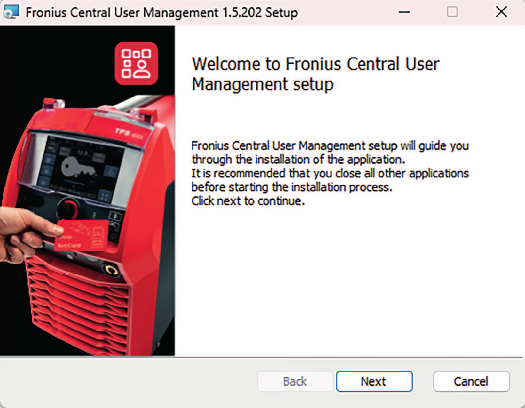
1Чтобы начать установку, запустите файл Central-User-Management-x.x.xxx.msi и следуйте указаниям на экране.
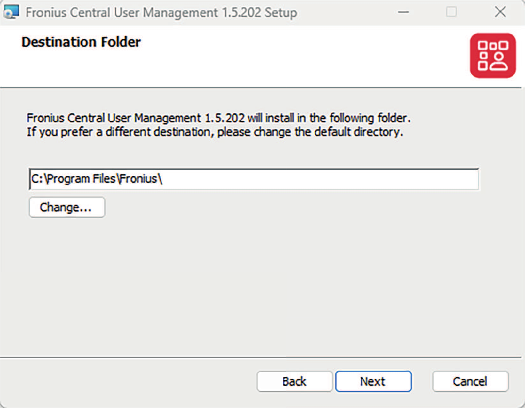
2Укажите папку для хранения файлов приложения.
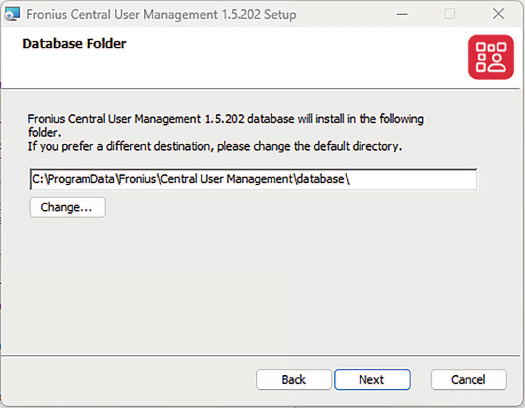
3Укажите папку для хранения базы данных.
После завершения установки доступ к системе Central User Management можно будет получить через браузер.

Установка и активация CENTRUM в ОС Windows
Установку должен выполнять пользователь, обладающий правами администратора.
1Чтобы начать установку, запустите файл Central-User-Management-x.x.xxx.msi и следуйте указаниям на экране.
2Укажите папку для хранения файлов приложения.
3Укажите папку для хранения базы данных.
После завершения установки доступ к системе Central User Management можно будет получить через браузер.
Настройки веб-сервера
По умолчанию система Central User Management конфигурируется для работы по протоколу http (порт 80) и https (порт 443). Для изменения конфигурации или расширения возможностей веб-сервера следует воспользоваться файлом config.json, расположенным в папке C:\ProgramData\Fronius\Central User Management\.
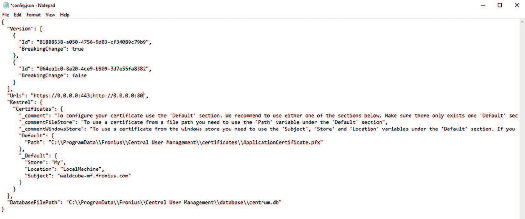
- Urls: с помощью этого параметра настраивается поддержка протоколов (http, https). Для каждого протокола можно указать свой порт.
- Значение по умолчанию: https://0.0.0.0:443; http://0.0.0.0:80
- Certificates: в этом разделе осуществляется управление сертификатом https. Самозаверенный сертификат сохраняется и настраивается во время установки. Чтобы воспользоваться собственным сертификатом, необходимо сохранить и загрузить этот сертификат в файловую систему либо загрузить его из хранилища сертификатов Windows. Файл с обозначением Default может присутствовать только в одном разделе. Чтобы использовать хранилище сертификатов Windows, переименуйте следующие разделы:
- раздел Default с переменной пути переименуйте в _Default
- раздел _Default — в Default
- Location: этот параметр определяет хранилище сертификатов. Возможные значения:
- CurrentUser
- LocalMachine
- Store: здесь указывается имя хранилища сертификатов. Возможные значения:
AddressBook | 1 | The X.509 certificate store for other users |
AuthRoot | 2 | The X.509 certificate store for third-party certificate authorities (CAs) |
CertificateAuthority | 3 | The X.509 certificate store for intermediate certificate authorities (CAs) |
Disallowed | 4 | The X.509 certificate store for revoked certificates |
My | 5 | The X.509 certificate store for personal certificates |
Root | 6 | The X.509 certificate store for trusted root certificate authorities (CAs) |
TrustedPeople | 7 | The X.509 certificate store for directly trusted people and resources |
TrustedPublisher | 8 | The X.509 certificate store for directly trusted publishers |
После завершения конфигурации необходимо перезапустить службу Central User Management в ОС Windows.
Указание. Если сертификат находится в хранилище Windows, то для пользователя LOCAL_SERVICE может понадобиться выпуск секретного ключа.
Первичная настройка
Первое выполнение входа
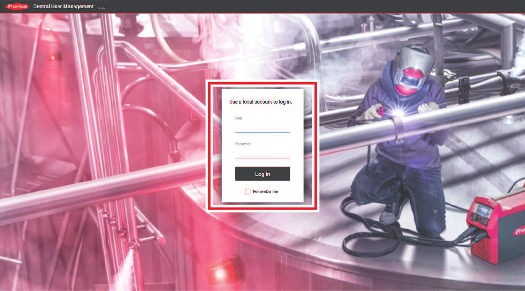
1Введите в браузере IP-адрес и укажите порт Central User Management-Server.
- Откроется Central User Management.
2Выполните вход с помощью стандартных данных для входа.
- Пользователь: admin
- Пароль: Admin123!!
Первое выполнение входа
1Введите в браузере IP-адрес и укажите порт Central User Management-Server.
- Откроется Central User Management.
2Выполните вход с помощью стандартных данных для входа.
- Пользователь: admin
- Пароль: Admin123!!
Изменение пароля администратора
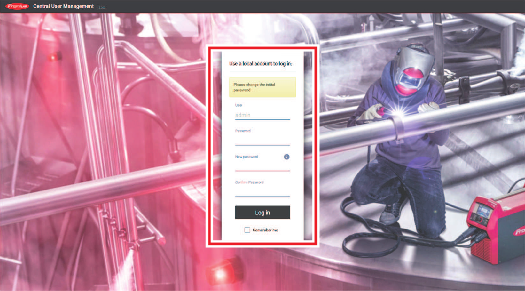
В целях безопасности при первом входе в систему необходимо установить новый пароль для пользователя admin.
Добавление администратора
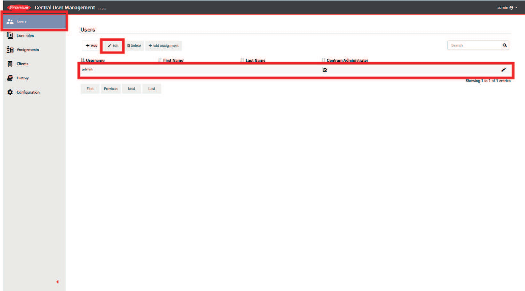
1Перейдите на вкладку Users (Пользователи) в Central User Management.
2Выберите пользователя admin (создается автоматически во время установки).
3Измените данные пользователя admin.
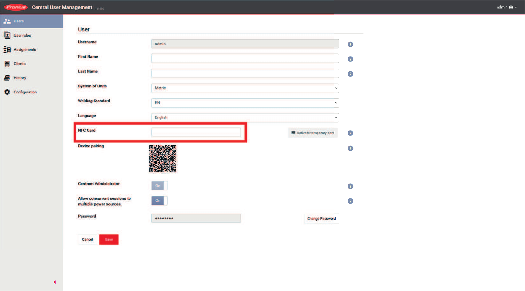
4В поле NFC Card (Карта NFC) введите количество соответствующих ключей NFC (карта NFC, брелок NFC и пр.) и сохраните эту информацию.
ВАЖНО! Позаботьтесь о защите этого ключа NFC от несанкционированного доступа, поскольку с его помощью можно получить доступ ко всему сварочному оборудованию.
ВАЖНО! Позаботьтесь о защите этого ключа NFC от несанкционированного доступа, поскольку с его помощью можно получить доступ ко всему сварочному оборудованию.
5Сохраните настройки.
Подключение сварочных систем к серверу CENTRUM
Перед подключением к серверу CENTRUM
УКАЗАНИЕ!
Перед подключением сварочных систем или WeldCube Premium к серверу CENTRUM необходимо задать конфигурацию всех пользователей, пользовательских ролей, групп клиентов, а также ссылок на эти группы клиентов в системе CENTRUM.
Если не выполнить эти действия, система будет заблокирована и доступ будет возможен только для пользователя «admin user», пока не будет завершена настройка конфигурации в CENTRUM.
Правильная последовательность действий:
Установите CENTRUM.
Задайте конфигурацию и выполните настройку пользователей.
Подключите систему к CENTRUM.
Перед подключением к серверу CENTRUM
УКАЗАНИЕ!
Перед подключением сварочных систем или WeldCube Premium к серверу CENTRUM необходимо задать конфигурацию всех пользователей, пользовательских ролей, групп клиентов, а также ссылок на эти группы клиентов в системе CENTRUM.
Если не выполнить эти действия, система будет заблокирована и доступ будет возможен только для пользователя «admin user», пока не будет завершена настройка конфигурации в CENTRUM.
Правильная последовательность действий:
Установите CENTRUM.
Задайте конфигурацию и выполните настройку пользователей.
Подключите систему к CENTRUM.
Подключение сварочного оборудования к серверу CENTRUM через SmartManager
Необходимые условия
Сварочное оборудование должно быть подключено к компьютеру посредством сетевого кабеля или же интегрировано в сеть.
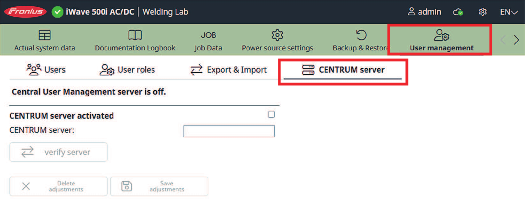
1Введите IP-адрес нужного сварочного оборудования в браузере, откройте SmartManager и выполните вход.
2Перейдите на вкладку User management (Управление пользователями).
3Выберите вкладку сервера CENTRUM.
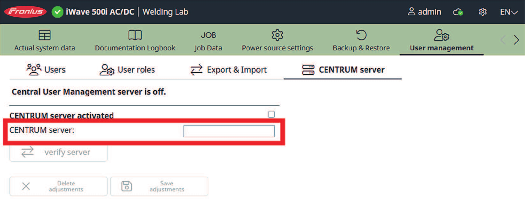
4В выделенном поле ввода укажите доменное имя или IP-адрес сервера, на котором установлена система Central User Management (при использовании доменного имени в настройках сети сварочного оборудования необходимо настроить действующий DNS-сервер).
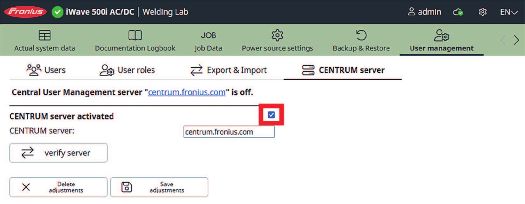
5Установите флажок в выделенном поле.
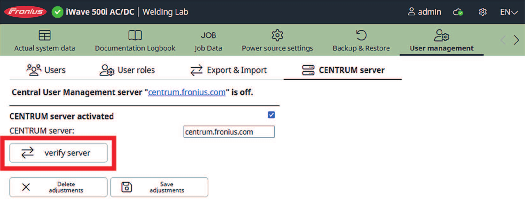
6Нажмите выделенную кнопку.
При этом проверяется доступность указанного сервера.
Если указанный сервер доступен, отобразится сообщение Server verified (Сервер проверен).
При этом проверяется доступность указанного сервера.
Если указанный сервер доступен, отобразится сообщение Server verified (Сервер проверен).
7Сохраните изменения.
Сварочное оборудование отобразится в системе Central User Management.
Сварочное оборудование отобразится в системе Central User Management.
8Все последующее сварочное оборудование добавляется в Central User Management таким же образом.
Подключение сварочного оборудования к серверу CENTRUM через панель управления
Сварочное оборудование также можно подключить к серверу CENTRUM через панель управления.
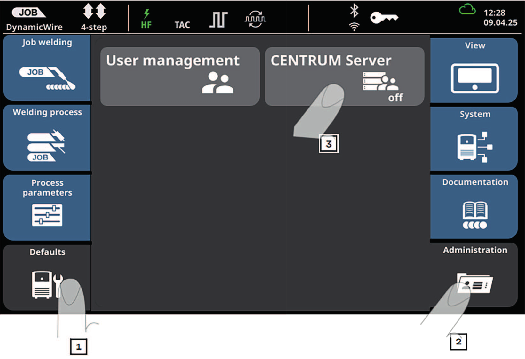
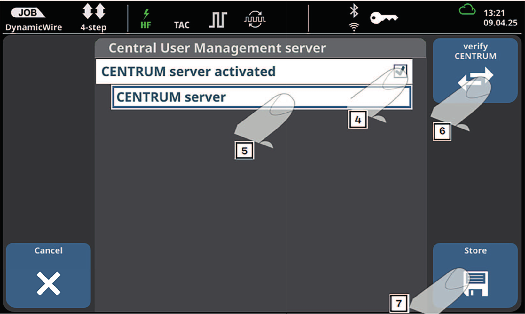
1 Выберите Defaults (Системные настройки).
2Выберите Administration (Администрирование).
3Выберите CENTRUM Server.
4Включите CENTRUM Server.
5Введите CENTRUM Server.
6Выполните проверку CENTRUM .
7Сохраните.
Подключение WeldCube Premium к серверу CENTRUM
Подключение WeldCube Premium к серверу CENTRUM
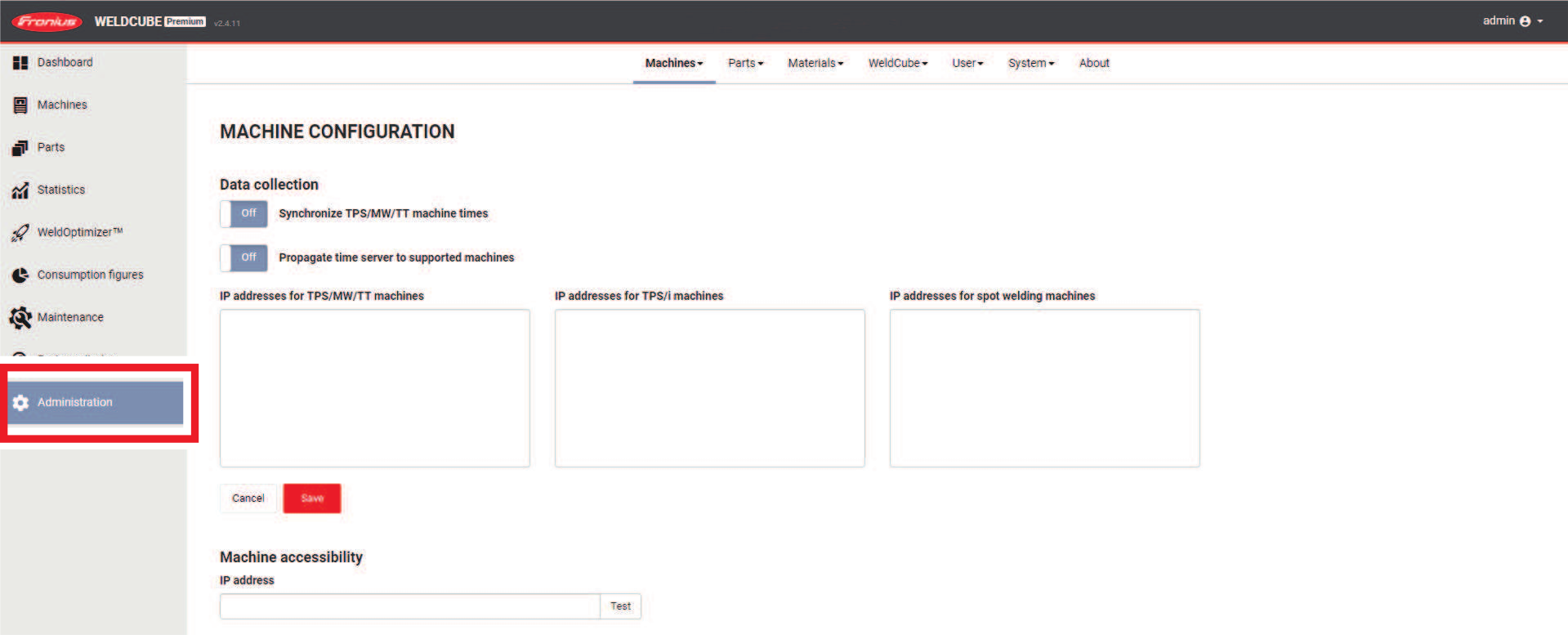
1Откройте WeldCube Premium в браузере.
2Выберите вкладку Administration (Администрирование).
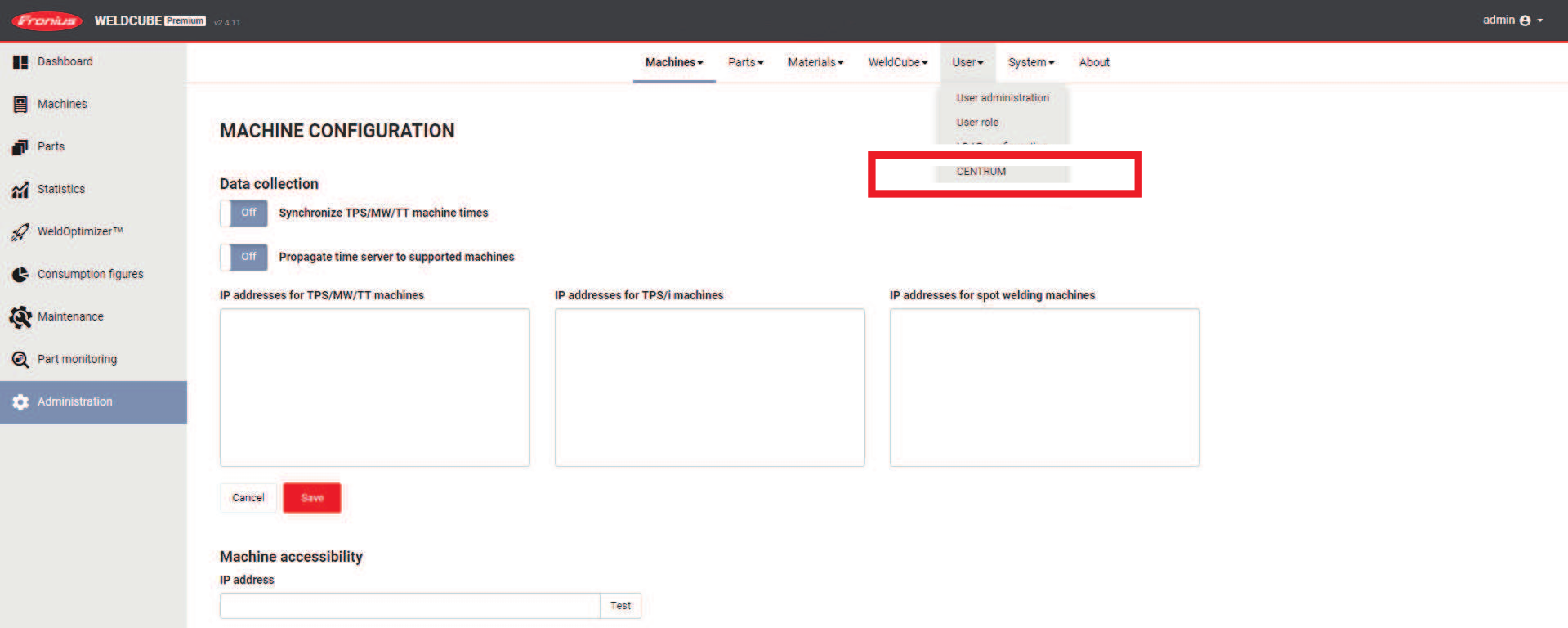
3Разверните меню User (Пользователь) и выберите CENTRUM.
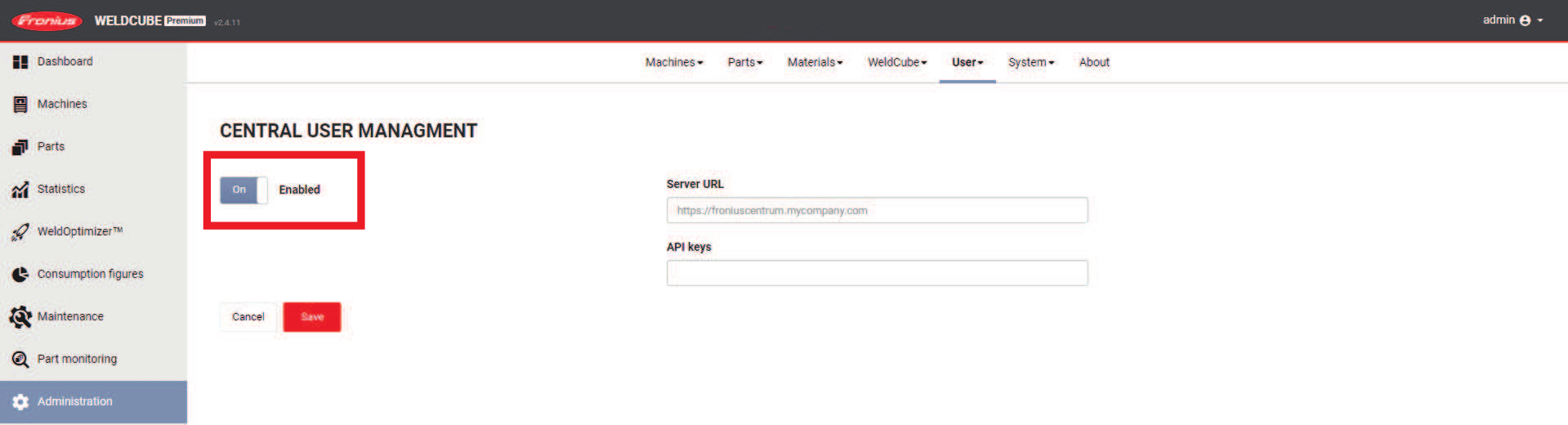
4Включите Central User Management.
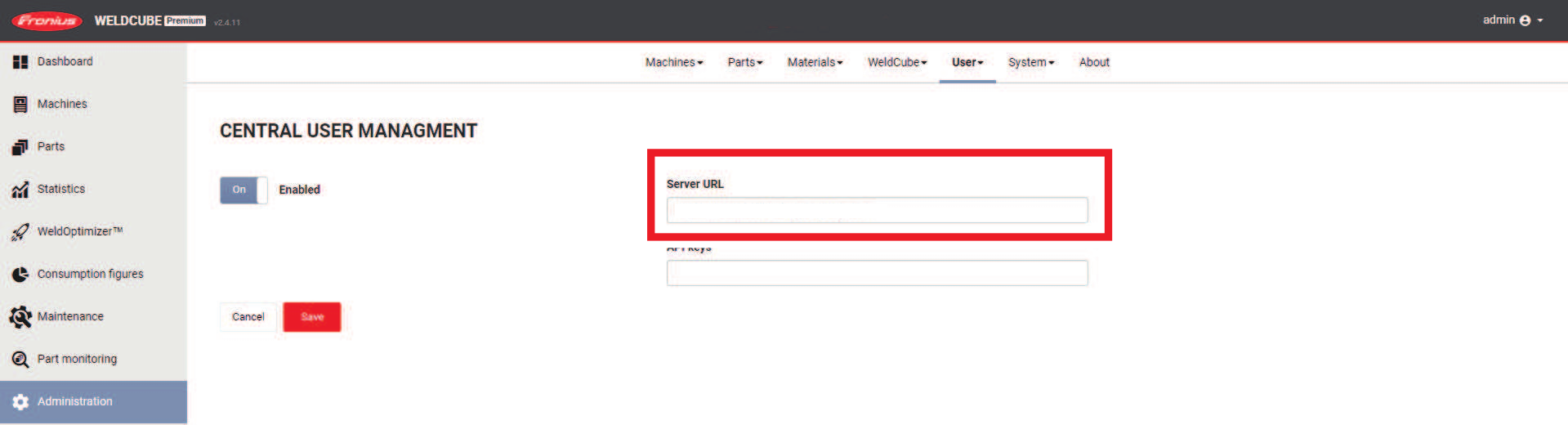
5Введите URL-адрес Central User Management .

6Откройте Central User Management в отдельном окне браузера.
7Выберите вкладку Configuration (Конфигурация).
8Выберите API.
9Скопируйте ключ API из Central User Management.
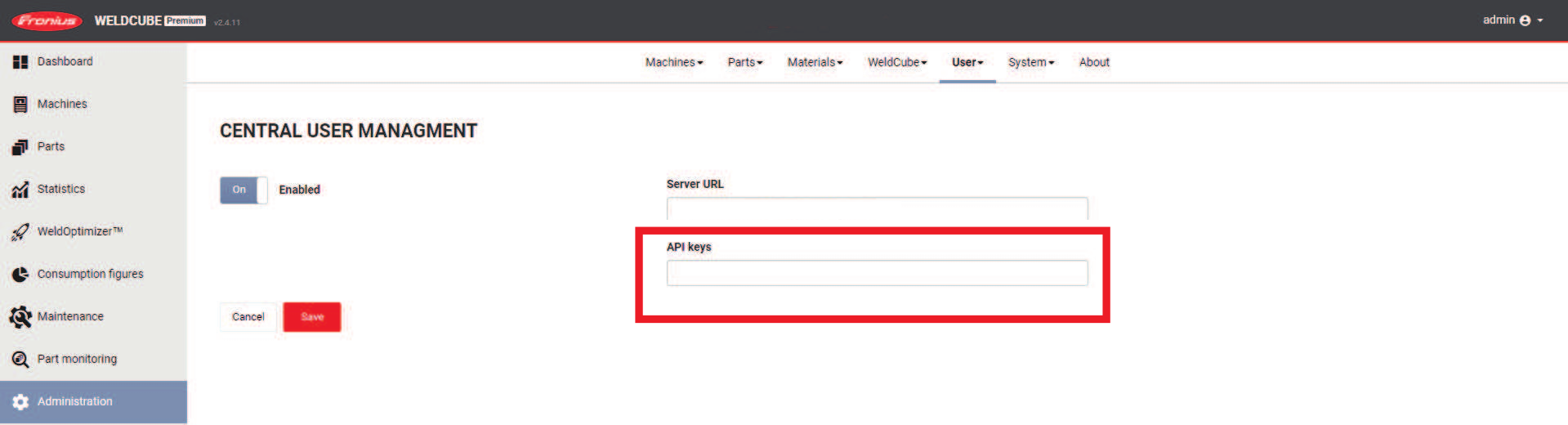
10Повторно откройте WeldCube Premium в активном окне браузера.
11Введите ключ API из Central User Management.
12Сохраните введенные данные.
WeldCube Premium отобразится в Central User Management.
WeldCube Premium отобразится в Central User Management.
13Добавьте все последующие учетные записи WeldCube Premium в Central User Management аналогичным образом.
Подключение WeldCube Premium к серверу CENTRUM
1Откройте WeldCube Premium в браузере.
2Выберите вкладку Administration (Администрирование).
3Разверните меню User (Пользователь) и выберите CENTRUM.
4Включите Central User Management.
5Введите URL-адрес Central User Management .
6Откройте Central User Management в отдельном окне браузера.
7Выберите вкладку Configuration (Конфигурация).
8Выберите API.
9Скопируйте ключ API из Central User Management.
10Повторно откройте WeldCube Premium в активном окне браузера.
11Введите ключ API из Central User Management.
12Сохраните введенные данные.
WeldCube Premium отобразится в Central User Management.
WeldCube Premium отобразится в Central User Management.
13Добавьте все последующие учетные записи WeldCube Premium в Central User Management аналогичным образом.
Создание резервной копии Docker
Обзор возможностей резервного копирования
- Опция 1 = остановка сервера и копирование данных (доступно для Windows и Linux)
- Опция 2 = копирование данных в процессе эксплуатации (доступно для Linux)
Подробное описание процедуры см. ниже.
Обзор возможностей резервного копирования
- Опция 1 = остановка сервера и копирование данных (доступно для Windows и Linux)
- Опция 2 = копирование данных в процессе эксплуатации (доступно для Linux)
Подробное описание процедуры см. ниже.
Создание резервной копии, когда работа сервера остановлена
Описанная ниже процедура применима к Windows и Linux.
Запустите команды, указанные ниже, в Shell операционной системы.
1Остановите сервер:
docker stop centrum
docker stop centrum
2Скопируйте данные с сервера в хост-систему:
docker cp centrum:/<Container-Data-Folder-Path> <Destination-on-host-system>
Строка <Destination-on-host-system> ведет к папке для сохранения резервной копии данных.
Например, C:\backup\centrum\
docker cp centrum:/<Container-Data-Folder-Path> <Destination-on-host-system>
Строка <Destination-on-host-system> ведет к папке для сохранения резервной копии данных.
Например, C:\backup\centrum\
Создание резервной копии, когда сервер работает
Описанная ниже процедура применима только к Linux.
1Установите SQLite CLI.
Запустите все указанные ниже команды в оболочке ОС.
2Укажите путь к тому Docker:
docker volume inspect centrum-data
После ввода Mountpoint отобразится путь к тому Docker. Например: /var/lib/docker/volumes/centrum-data/_data/
docker volume inspect centrum-data
После ввода Mountpoint отобразится путь к тому Docker. Например: /var/lib/docker/volumes/centrum-data/_data/
3Выполните копирование базы данных (команда выполняет копирование только базы данных, а не всей информации):
sqlite3 <docker-volume-path>/centrum.db ".backup <Destination-on-host-system>/centrum.db"
sqlite3 <docker-volume-path>/centrum.db ".backup <Destination-on-host-system>/centrum.db"
- Вместо <docker-volume-path> введите путь к тому Docker.
- Строка <Destination-on-host-system> — это путь к месту хранения резервной копии.
Например, /var/backups/centrum/.
4Перечислите все данные, отображаемые в том же каталоге, что и база данных:
ls <docker-volume-path>
ls <docker-volume-path>
- отобразится centrum.db
- отобразится speednet.cert
- …
5Выполните копирование файла speednet.cert :
cp <docker-volume-pfad>/speednet.cert <path-of-backup>/speednet.cert
cp <docker-volume-pfad>/speednet.cert <path-of-backup>/speednet.cert
- Данную команду можно использовать для копирования всех данных в каталоге.
- Чтобы скопировать дополнительные данные, замените имя файла (в данном случае вставьте новое имя файла вместо speednet.cert).
Загрузка резервной копии
1Остановите сервер:
docker stop centrum
docker stop centrum
2Скопируйте резервную копию данных в нужную папку:
docker cp <Destination-on-host-system> centrum:<Container-Data-Folder-Path>
docker cp <Destination-on-host-system> centrum:<Container-Data-Folder-Path>
3Перезапустите сервер:
docker start centrum
docker start centrum
Создание резервной копии в Windows
1Остановите работу Central User Management Service в Службах Windows.
2Откройте Проводник Windows и перейдите к базе данных, указав соответствующий путь:
- C:\ProgramData\Fronius\Central User Management\database
3Выполните копирование файла centrum.db.
4Запустите службу.
Загрузка резервной копии в Windows
1Остановите работу Central User Management Service в Службах Windows.
2Откройте Проводник Windows и перейдите к базе данных, указав соответствующий путь:
- C:\ProgramData\Fronius\Central User Management\database
3Замените файл centrum.db резервной копией.
4Запустите службу.
Установка обновления
Выполнение обновления Docker
1Создайте резервную копию сервера Central User Management (см. Обзор возможностей резервного копирования на стр. (→)).
2С помощью оболочки операционной системы запустите указанную ниже команду, чтобы удалить существующий контейнер Central User Management:
docker rm -f <container-name>
docker rm -f <container-name>
3С помощью оболочки операционной системы запустите указанную ниже команду, чтобы обновить существующий образ CENTRUM Server Image:
docker pull registry.pw.fronius.com/centrum
docker pull registry.pw.fronius.com/centrum
4Перезапустите Central User Management Server (см. Запуск сервера на стр. (→)).
Для запуска Central User Management Server используйте том Docker.
Для запуска Central User Management Server используйте том Docker.
Выполнение обновления Docker
1Создайте резервную копию сервера Central User Management (см. Обзор возможностей резервного копирования на стр. (→)).
2С помощью оболочки операционной системы запустите указанную ниже команду, чтобы удалить существующий контейнер Central User Management:
docker rm -f <container-name>
docker rm -f <container-name>
3С помощью оболочки операционной системы запустите указанную ниже команду, чтобы обновить существующий образ CENTRUM Server Image:
docker pull registry.pw.fronius.com/centrum
docker pull registry.pw.fronius.com/centrum
4Перезапустите Central User Management Server (см. Запуск сервера на стр. (→)).
Для запуска Central User Management Server используйте том Docker.
Для запуска Central User Management Server используйте том Docker.
Выполнение обновления в Windows
1Запустите установочный файл и следуйте указаниям на экране.
Использование определенных версий
Использование определенных версий
В зависимости от требований пользователя можно запустить любую доступную версию системы Central User Management. Для этого адаптируйте команду, используемую для создания контейнера для системы Central User Management, как описано ниже.
Команда, используемая для создания контейнера для Central User Management
docker create --name centrum -p <https-port>:443 -p 4711:4711 -v
centrum-data:/<Container-Data-Folder-Path> -e ASPNETCORE_
URLS="https://+;http://+" -e ASPNETCORE_HTTPS_PORT=<https-
port> -e ASPNETCORE_Kestrel__Certificates__Default__Password=
<Certificate-Password> -e ASPNETCORE_Kestrel__Certificates__
Default__Path=<Certificate-Path-In-Container> --restart=always
registry.pw.fronius.com/centrum
Адаптируйте команду, как указано ниже, для использования определенной версии.
1Замените строку registry.pw.fronius.com/centrum следующими данными:
registry.pw.fronius.com/centrum:<version-number>
Вместо <version-number> укажите необходимую версию системы Central User Management (например, 1.0.0).
registry.pw.fronius.com/centrum:<version-number>
Вместо <version-number> укажите необходимую версию системы Central User Management (например, 1.0.0).
Использование определенных версий
В зависимости от требований пользователя можно запустить любую доступную версию системы Central User Management. Для этого адаптируйте команду, используемую для создания контейнера для системы Central User Management, как описано ниже.
Команда, используемая для создания контейнера для Central User Management
docker create --name centrum -p <https-port>:443 -p 4711:4711 -v
centrum-data:/<Container-Data-Folder-Path> -e ASPNETCORE_
URLS="https://+;http://+" -e ASPNETCORE_HTTPS_PORT=<https-
port> -e ASPNETCORE_Kestrel__Certificates__Default__Password=
<Certificate-Password> -e ASPNETCORE_Kestrel__Certificates__
Default__Path=<Certificate-Path-In-Container> --restart=always
registry.pw.fronius.com/centrum
Адаптируйте команду, как указано ниже, для использования определенной версии.
1Замените строку registry.pw.fronius.com/centrum следующими данными:
registry.pw.fronius.com/centrum:<version-number>
Вместо <version-number> укажите необходимую версию системы Central User Management (например, 1.0.0).
registry.pw.fronius.com/centrum:<version-number>
Вместо <version-number> укажите необходимую версию системы Central User Management (например, 1.0.0).