

Fronius Wattpilot Flex Home 11 C6 / Home 22 C6 / Pro 11 C6E / Pro 22 C6E
download
Warnhinweise dienen dazu, Personen vor möglichen Verletzungen zu warnen sowie Personenschäden und eine Beschädigung des Produkts zu vermeiden. Sie beziehen sich auf einzelne Handlungen mit und am Produkt.
Weist auf eine unmittelbar gefährliche Situation hin.
Wenn die Gefahr nicht vermieden wird, sind schwere Verletzungen oder Tod die Folge.
Handlungsschritt, um der Situation zu entkommen.
Weist auf eine potenziell gefährliche Situation hin.
Wenn die Gefahr nicht vermieden wird, sind schwere Verletzungen oder Tod die mögliche Folge.
Handlungsschritt, um der Situation zu entkommen.
Weist auf eine potenziell gefährliche Situation hin.
Wenn die Gefahr nicht vermieden wird, sind leichte oder mittelschwere Verletzungen die mögliche Folge.
Handlungsschritt, um der Situation zu entkommen.
Bezeichnet eine Situation, die zu Sachschäden führen kann.
Wenn die Situation nicht vermieden wird, sind beeinträchtigte Arbeitsergebnisse, Sachschäden am Produkt oder anderem Eigentum die mögliche Folge.
Handlungsschritt, um die Situation zu vermeiden.
Sicherheitshinweise dienen dem sicheren Produktgebrauch. Sie sind präventiv und helfen, sich über grundsätzliche Risiken im Umgang mit dem Produkt zu informieren. Sie beziehen sich dabei nicht konkret auf einzelne Handlungen mit und am Produkt.
Warnhinweise dienen dazu, Personen vor möglichen Verletzungen zu warnen sowie Personenschäden und eine Beschädigung des Produkts zu vermeiden. Sie beziehen sich auf einzelne Handlungen mit und am Produkt.
Weist auf eine unmittelbar gefährliche Situation hin.
Wenn die Gefahr nicht vermieden wird, sind schwere Verletzungen oder Tod die Folge.
Handlungsschritt, um der Situation zu entkommen.
Weist auf eine potenziell gefährliche Situation hin.
Wenn die Gefahr nicht vermieden wird, sind schwere Verletzungen oder Tod die mögliche Folge.
Handlungsschritt, um der Situation zu entkommen.
Weist auf eine potenziell gefährliche Situation hin.
Wenn die Gefahr nicht vermieden wird, sind leichte oder mittelschwere Verletzungen die mögliche Folge.
Handlungsschritt, um der Situation zu entkommen.
Bezeichnet eine Situation, die zu Sachschäden führen kann.
Wenn die Situation nicht vermieden wird, sind beeinträchtigte Arbeitsergebnisse, Sachschäden am Produkt oder anderem Eigentum die mögliche Folge.
Handlungsschritt, um die Situation zu vermeiden.
Sicherheitshinweise dienen dem sicheren Produktgebrauch. Sie sind präventiv und helfen, sich über grundsätzliche Risiken im Umgang mit dem Produkt zu informieren. Sie beziehen sich dabei nicht konkret auf einzelne Handlungen mit und am Produkt.
Warnhinweise dienen dazu, Personen vor möglichen Verletzungen zu warnen sowie Personenschäden und eine Beschädigung des Produkts zu vermeiden. Sie beziehen sich auf einzelne Handlungen mit und am Produkt.
Weist auf eine unmittelbar gefährliche Situation hin.
Wenn die Gefahr nicht vermieden wird, sind schwere Verletzungen oder Tod die Folge.
Handlungsschritt, um der Situation zu entkommen.
Weist auf eine potenziell gefährliche Situation hin.
Wenn die Gefahr nicht vermieden wird, sind schwere Verletzungen oder Tod die mögliche Folge.
Handlungsschritt, um der Situation zu entkommen.
Weist auf eine potenziell gefährliche Situation hin.
Wenn die Gefahr nicht vermieden wird, sind leichte oder mittelschwere Verletzungen die mögliche Folge.
Handlungsschritt, um der Situation zu entkommen.
Bezeichnet eine Situation, die zu Sachschäden führen kann.
Wenn die Situation nicht vermieden wird, sind beeinträchtigte Arbeitsergebnisse, Sachschäden am Produkt oder anderem Eigentum die mögliche Folge.
Handlungsschritt, um die Situation zu vermeiden.
Sicherheitshinweise dienen dem sicheren Produktgebrauch. Sie sind präventiv und helfen, sich über grundsätzliche Risiken im Umgang mit dem Produkt zu informieren. Sie beziehen sich dabei nicht konkret auf einzelne Handlungen mit und am Produkt.
Das Gerät ist nach dem Stand der Technik und den anerkannten sicherheitstechnischen Regeln gefertigt.
Fehlbedienung oder missbräuchliche Verwendung
Schwere bis tödliche Verletzungen des Bedieners oder Dritter sowie Schäden am Gerät und anderen Sachwerten des Betreibers können die Folge sein.
Alle Personen, die mit der Inbetriebnahme, Wartung und Instandhaltung des Geräts zu tun haben, müssen entsprechend qualifiziert sein und Kenntnisse im Umgang mit Elektroinstallationen haben.
Diese Bedienungsanleitung vollständig lesen und genau befolgen.
Die Bedienungsanleitung ständig am Einsatzort des Geräts aufbewahren.
WICHTIG!
Am Gerät befinden sich Kennzeichnungen, Warnhinweise und Sicherheitssymbole. Eine Beschreibung ist in dieser Bedienungsanleitung zu finden.
Manipulierte und nicht funktionstüchtige Schutzeinrichtungen
Schwere bis tödliche Verletzungen sowie Schäden am Gerät und anderen Sachwerten des Betreibers können die Folge sein.
Schutzeinrichtungen niemals umgehen oder außer Betrieb setzen.
Nicht voll funktionstüchtige Schutzeinrichtungen vor dem Einschalten des Gerätes von einem autorisierten Fachbetrieb in Stand setzen lassen.
Lose, beschädigte oder unterdimensionierte Kabel
Ein elektrischer Schlag kann tödlich sein.
Unbeschädigte, isolierte und ausreichend dimensionierte Kabel verwenden.
Die Kabel gemäß den Angaben in der Bedienungsanleitung befestigen.
Lose, beschädigte oder unterdimensionierte Kabel sofort von einem autorisierten Fachbetrieb in Stand setzen bzw. austauschen lassen.
Ein- oder Umbauten am Gerät
Schäden am Gerät können die Folge sein.
Ohne Genehmigung des Herstellers keine Veränderungen, Ein- oder Umbauten am Gerät vornehmen.
Beschädigte Komponenten müssen ausgetauscht werden.
Nur Original-Ersatzteile verwenden.
In besonderen Fällen können trotz Einhaltung der genormten Emissions-Grenzwerte Beeinflussungen für das vorgesehene Anwendungsgebiet auftreten (z. B. wenn störempfindliche Geräte am Aufstellungsort sind, oder wenn der Aufstellungsort in der Nähe von Radio- oder Fernsehempfängern ist). In diesem Fall ist der Betreiber verpflichtet, Maßnahmen für die Störungsbehebung zu ergreifen.
Während des Betriebs entstehen wegen der hohen elektrischen Spannungen und Ströme lokale elektromagnetische Felder (EMF). Diese treten im direkten Umfeld des Wechselrichters und der Fronius Systemkomponenten auf. Auch im Bereich der PV-Module und deren Zuleitungen sind elektromagnetische Felder vorhanden.
Bei bestimmungsgemäßer Verwendung und einem Mindestabstand von 20 cm werden alle Grenzwerte für die Exposition des Menschen eingehalten.
Bei Einhaltung der Grenzwerte sind nach aktuellem wissenschaftlichem Stand keine negativen gesundheitlichen Auswirkungen durch EMF Exposition zu erwarten. Für Personen mit Prothesen1) oder aktiven Körperhilfsmitteln2) besteht eine mögliche Gesundheitsgefährdung in der Nähe von PV-Anlagen-Komponenten. Um mögliche Gesundheitsrisiken zu vermeiden, mit dem zuständigen Arzt Rücksprache halten.
1) z. B. Implantate oder Metallteile
2) z. B. Herzschrittmacher, Insulinpumpe, Hörhilfe etc.
Während des Betriebs entstehen wegen der hohen elektrischen Spannungen und Ströme lokale elektromagnetische Felder (EMF). Diese treten im direkten Umfeld des Wechselrichters und der Fronius Systemkomponenten auf. Auch im Bereich der PV-Module und deren Zuleitungen sind elektromagnetische Felder vorhanden.
Bei bestimmungsgemäßer Verwendung und einem Mindestabstand von 20 cm werden alle Grenzwerte für die Exposition des Menschen eingehalten.
Bei Einhaltung der Grenzwerte sind nach aktuellem wissenschaftlichem Stand keine negativen gesundheitlichen Auswirkungen durch EMF Exposition zu erwarten. Für Personen mit Prothesen1) oder aktiven Körperhilfsmitteln2) besteht eine mögliche Gesundheitsgefährdung in der Nähe von PV-Anlagen-Komponenten. Um mögliche Gesundheitsrisiken zu vermeiden, mit dem zuständigen Arzt Rücksprache halten.
1) z. B. Implantate oder Metallteile
2) z. B. Herzschrittmacher, Insulinpumpe, Hörhilfe etc.
Das Gerät verfügt über ein eingebautes Fehlerstrom-Schutzmodul mit Fehlerstrom-Erkennung (IΔn = 20 mA AC und 6 mA DC).
Die Auslösecharakteristik der Fehlerstrom-Erkennung sieht wie folgt aus.
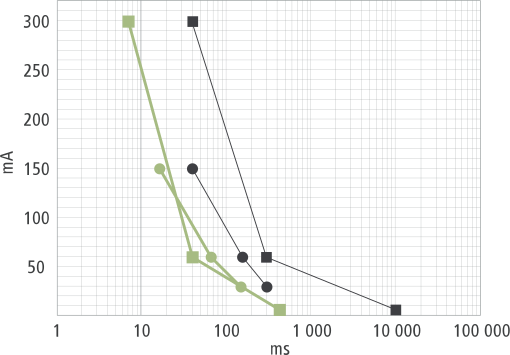
 max. normative DC max. normative DC | |
 max. normative AC max. normative AC | |
 typ. DC of sensor typ. DC of sensor | |
 typ. AC of sensor typ. AC of sensor |
Fehlerströme
Fehlerströme können das Gerät beschädigen. Der Wattpilot Flex verfügt daher über ein eingebautes Fehlerstrom-Schutzmodul mit Fehlerstrom-Erkennung.
Einen separaten Fehlerstrom-Schutzschalter (Typ A, I?n = 30 mA AC oder Typ B falls gefordert) der Installation vorschalten.
Alle nationalen Vorschriften und Regelungen einhalten.
Das Gerät hat eine integrierte Überspannungs-Schutzeinrichtung (SPD). Diese kann die Isolationsmessung negativ beeinflussen. Gemäß normativer Vorgabe die Isolationsmessung mit einer reduzierten Spannung von 250 V DC und einem Widerstand von >=1 MΩ durchführen. Während der Messung zeigt der Wattpilot die Statusmeldung Erdungsfehler erkannt (siehe Statusmeldungen) an.
Alternativ den Wattpilot von der Spannungsversorgung trennen. Die Isolationsmessung direkt an der Netzzuleitung mit einer Mess-Spannung von 500 V DC durchführen.
Am Fronius Wattpilot Flex befinden sich technische Daten, Warnhinweise, Kennzeichnungen und Sicherheitssymbole. Die Informationen weder entfernen noch übermalen. Die Hinweise und Symbole warnen vor Fehlbedienung, woraus schwere Personen- und Sachschäden resultieren können.
Symbole am Gerät: | |
 | CE-Kennzeichnung – bestätigt das Einhalten der zutreffenden EU-Richtlinien und Verordnungen. Das Produkt wurde von einer bestimmten benannten Stelle geprüft. |
 | WEEE-Kennzeichnung – Elektro- und Elektronik-Altgeräte müssen gemäß europäischer Richtlinie und nationalem Recht getrennt gesammelt und einer umweltgerechten Wiederverwertung zugeführt werden. Dieses Produkt enthält eine eingebaute Lithium-Ionen-Batterie vom Typ CR2477. Die Batterie darf nur von einer technischen Fachkraft ausgebaut bzw. ausgetauscht werden. Die Batterie vor der Entsorgung des Geräts entfernen lassen. Die Batterie nicht mit dem Hausmüll entsorgen. Eine Entsorgung an einer ausgewiesenen Sammelstelle oder die kostenlose Rückgabe an den Händler ist möglich. |
 | RCM-Kennzeichnung – gemäß den Anforderungen von Australien und Neuseeland geprüft. |
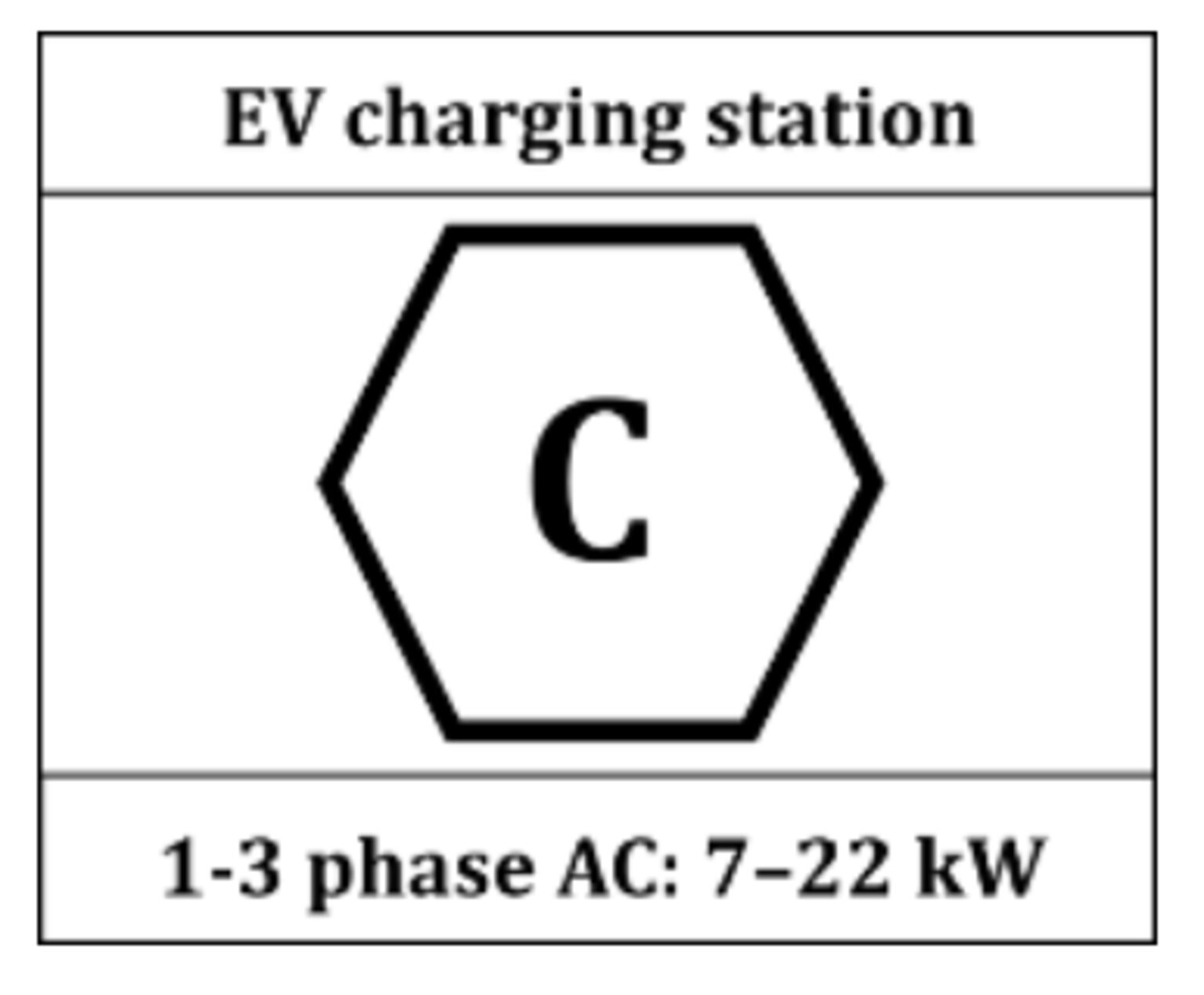 | Ladeanschluss-Kennzeichnung – Kennzeichnung für Ladestationen zum Laden von Elektrofahrzeugen. Die Kategorie C entspricht dem Stecker Typ 2 und einer maximalen Ladespannung von 480 V. |
Angaben MID-konformes Messgerät (Fronius Wattpilot Flex Pro)
Am Fronius Wattpilot Flex befinden sich technische Daten, Warnhinweise, Kennzeichnungen und Sicherheitssymbole. Die Informationen weder entfernen noch übermalen. Die Hinweise und Symbole warnen vor Fehlbedienung, woraus schwere Personen- und Sachschäden resultieren können.
Symbole am Gerät: | |
| CE-Kennzeichnung – bestätigt das Einhalten der zutreffenden EU-Richtlinien und Verordnungen. Das Produkt wurde von einer bestimmten benannten Stelle geprüft. |
| WEEE-Kennzeichnung – Elektro- und Elektronik-Altgeräte müssen gemäß europäischer Richtlinie und nationalem Recht getrennt gesammelt und einer umweltgerechten Wiederverwertung zugeführt werden. Dieses Produkt enthält eine eingebaute Lithium-Ionen-Batterie vom Typ CR2477. Die Batterie darf nur von einer technischen Fachkraft ausgebaut bzw. ausgetauscht werden. Die Batterie vor der Entsorgung des Geräts entfernen lassen. Die Batterie nicht mit dem Hausmüll entsorgen. Eine Entsorgung an einer ausgewiesenen Sammelstelle oder die kostenlose Rückgabe an den Händler ist möglich. |
| RCM-Kennzeichnung – gemäß den Anforderungen von Australien und Neuseeland geprüft. |
| Ladeanschluss-Kennzeichnung – Kennzeichnung für Ladestationen zum Laden von Elektrofahrzeugen. Die Kategorie C entspricht dem Stecker Typ 2 und einer maximalen Ladespannung von 480 V. |
Angaben MID-konformes Messgerät (Fronius Wattpilot Flex Pro)
Um die Leserlichkeit und Verständlichkeit der Dokumentation zu erhöhen, wurden die unten beschriebenen Darstellungs-Konventionen festgelegt.
Anwendungshinweise
WICHTIG! Bezeichnet Anwendungshinweise und andere nützliche Informationen. Es ist kein Signalwort für eine schädliche oder gefährliche Situation.
Software
Software-Funktionen und Elemente einer grafischen Benutzeroberfläche (z. B. Schaltflächen, Menü-Einträge) werden im Text mit dieser Auszeichnung hervorgehoben.
Beispiel: Die Schaltfläche Speichern klicken.
Handlungsanweisungen
Zubehör | Artikelnummer |
|---|---|
Fronius Wattpilot Flex Pedestal | 4,240,196 |
Fronius Wattpilot Flex Connection Plate | 4,240,191 |
Fronius Wattpilot Flex Gasket Set | 4,240,192 |
RFID Tags, 10 Stk. | 4,240,181 |
Type 2 Plug Holder | 4,240,188 |
Die Verwendung weiterer Zubehör-Komponenten wie Ladekabel-Adapter oder Kabelverlängerungen ist untersagt.
Der vollständige Text der EU-Konformitätserklärung ist unter der folgenden Internetadresse verfügbar:www.fronius.com
Voraussetzung für die Nutzung bestimmter Funktionen (z. B. PV-Überschuss) sind die Kompatibilität mit den angeschlossenen Geräten (siehe unten stehende Liste) und ein Fronius Smart Meter am Einspeisepunkt.
Geeignete Fronius-Wechselrichter
*Voraussetzung:
**Voraussetzung:
Geeignete Generatoren können z. B. PV-Wechselrichter von Fremdherstellern sein. Voraussetzung für die Kompatibilität mit externen Generatoren ist, dass keine anderen Eigenverbrauchsregler (z. B. Batterie, Power-to-Heat) parallel betrieben werden. Dies kann die PV-Optimierung negativ beeinflussen. Der Anteil der verbrauchten Energie anderer Verbraucher wird in der Fronius Solar.wattpilot App nicht berücksichtigt.
Voraussetzung:
* Bei Verbindung über Modbus RTU benötigt der Generator eine Fronius Datamanager Box 2.0 (Artikelnummer 4,240,125).
Weitere Informationen siehe Datenkommunikation mit Wechselrichter.
Unter folgendem Link sind aktuelle Webinare und How-To-Videos des Fronius Wattpilot zu finden.
Dieses Dokument bietet detaillierte Informationen und Anweisungen, um sicherzustellen, dass Personen das Gerät sicher und effizient verwenden können.
Die Informationen richten sich an folgende Personengruppen:Unabhängig von der jeweiligen Qualifikation nur die in diesem Dokument angeführten Tätigkeiten ausführen.
Die Definition von Berufsqualifikationen und deren Anwendbarkeit obliegt den nationalen Gesetzen.
Datensicherheit für Netzwerk- und Internet-Verbindung
Ungesicherte Netzwerke und fehlende Schutzmaßnahmen können Datenverlust und unerlaubten Zugriff zur Folge haben. Folgende Punkte für den sicheren Betrieb beachten:
Wechselrichter und Systemkomponenten in einem privaten, gesicherten Netzwerk betreiben. Ein WLAN gilt als sicher, wenn mindestens der Sicherheitsstandard WPA 2 erfüllt wird.
Die Netzwerkgeräte (z. B. den WLAN-Router) auf dem neuesten Stand der Technik halten.
Die Software und/oder Firmware aktualisiert halten.
Ein kabelgebundenes Netzwerk verwenden, um eine stabile Datenverbindung zu gewährleisten.
Wechselrichter und Systemkomponenten aus Sicherheitsgründen nicht über Portweiterleitung oder Port Adress Translation (PAT) vom Internet aus zugänglich machen.
Die von Fronius zur Verfügung gestellten Lösungen zur Überwachung und Fern-Konfiguration verwenden.
Das optionale Kommunikationsprotokoll Modbus TCP/IP1) ist eine ungesicherte Schnittstelle. Modbus TCP/IP nur verwenden, wenn kein anderes gesichertes Datenkommunikations-Protokoll (MQTT2)) möglich ist (z. B. Kompatibilität mit älteren Smart Metern).
1) TCP/IP - Transmission Control Protocol/Internet Protocol
2) MQTT - Message Queuing Telemetry Protocol
Wenn Sie Ihr Gerät (und allenfalls damit verbundene Geräte) mit dem Internet verbinden, werden von diesem folgende Geräte- und Betriebsdaten (Geräte-ID/-Kennung, IP-Adresse des Geräts, Gerätezeit, Konfigurationseinstellungen, Hard- & Softwareinformation; Gerätestatus-Logfiles; Seriennummer) – automatisch - an die
Fronius International GmbH, Froniusstraße 1, 4643 Pettenbach, Österreich, Telefon +43(0) 7242241-0, E-Mail: contact@fronius.com (Verantwortliche)
Regelmäßige Updates halten das Gerät auf dem neuesten Stand und bieten die bestmögliche Leistung und Sicherheit. Es wird empfohlen, das automatische Update in der Fronius Solar.wattpilot App zu aktivieren (siehe Software-Version).
Das Urheberrecht an diesem Dokument verbleibt bei Fronius International GmbH.
Text, Abbildungen und weitere Medien entsprechen dem technischen Stand zum Zeitpunkt der Veröffentlichung. Änderungen vorbehalten. Für Verbesserungsvorschläge und Hinweise auf etwaige Unstimmigkeiten in diesem Dokument sind wir dankbar.
Der Fronius Wattpilot Flex ist eine dauerhaft montierte Ladestation zum Laden von Elektrofahrzeugen für den fixen Anschluss an ein Wechsel-/Drehstromnetz.
Der Wattpilot darf ausschließlich zur Ladung von batterieelektrischen Fahrzeugen und Plug-in-Hybrid-Fahrzeugen verwendet werden. Das Gerät entspricht den Kriterien einer Ladestation für Elektrofahrzeuge (AEVCS) nach DIN EN IEC 61439-7.
Bei den Gerätevarianten Wattpilot Flex Home 22 CP6/Pro 22 CP6E befindet sich ein integrierter Shutter an den stromführenden Kontakten des Ladesteckers
Die Geräte Wattpilot Flex Pro 11 C6E, Wattpilot Flex Pro 22 C6E und Wattpilot Flex Pro 22 CP6E erfüllen die Anforderungen der Eichrechtskonformität. Dies bedeutet, dass alle Messungen und Abrechnungen der geladenen Energie präzise und gesetzeskonform erfolgen.
Der Fronius Wattpilot Flex ist eine dauerhaft montierte Ladestation zum Laden von Elektrofahrzeugen für den fixen Anschluss an ein Wechsel-/Drehstromnetz.
Der Wattpilot darf ausschließlich zur Ladung von batterieelektrischen Fahrzeugen und Plug-in-Hybrid-Fahrzeugen verwendet werden. Das Gerät entspricht den Kriterien einer Ladestation für Elektrofahrzeuge (AEVCS) nach DIN EN IEC 61439-7.
Bei den Gerätevarianten Wattpilot Flex Home 22 CP6/Pro 22 CP6E befindet sich ein integrierter Shutter an den stromführenden Kontakten des Ladesteckers
Die Geräte Wattpilot Flex Pro 11 C6E, Wattpilot Flex Pro 22 C6E und Wattpilot Flex Pro 22 CP6E erfüllen die Anforderungen der Eichrechtskonformität. Dies bedeutet, dass alle Messungen und Abrechnungen der geladenen Energie präzise und gesetzeskonform erfolgen.
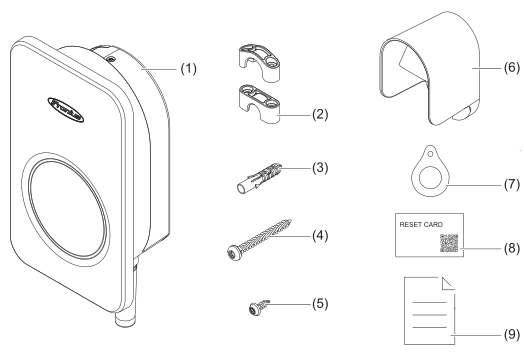
| (1) | Gerät inkl. Montagehalterung |
| (2) | 2 Stk. Zugentlastung für das Netzkabel |
| (3) | 6 Stk. Dübel für Montagehalterung und Ladestecker-Halterung |
| (4) | 6 Stk. schrauben 4,5 x 50 mm TX20für Montagehalterung und Ladestecker-Halterung |
| (5) | 4 Stk. Schrauben 3,0 x 10 mm TX20 für Montage des Geräts auf Montagehalterung (1 Schraube als Reserve) |
| (6) | Ladestecker-Halterung |
| (7) | 2 Stk. ID-Chip |
| (8) | Reset-Karte |
| (9) | Beiliegende Dokumente:
|
Der Wattpilot verfügt über folgende kabelgebundene Datenkommunikations-Schnittstellen:
Die Anschlussmöglichkeiten sind im Kapitel Wandmontage und Datenverkabelungbeschrieben.
Die Datenkommunikation über WLAN ist ebenfalls möglich.
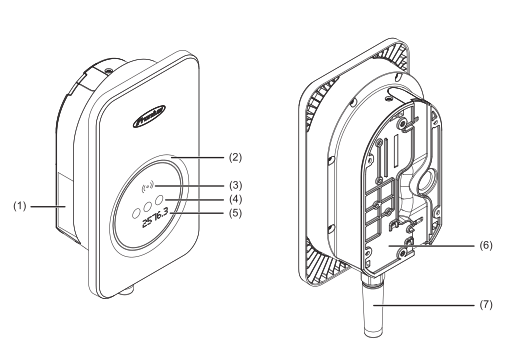
| (1) | Position Leistungsschild |
| (2) | LED-Statusanzeige |
| (3) | Kartenleser |
| (4) | Betriebsmodus-Tasten |
| (5) | kWh-Anzeige: Session kWh, Total kWh, Power kW |
| (6) | Montagehalterung |
| (7) | Typ 2-Ladekabel |
| (1) | Position Leistungsschild |
| (2) | LED-Statusanzeige |
| (3) | Kartenleser |
| (4) | Betriebsmodus-Tasten |
| (5) | kWh-Anzeige: Session kWh, Total kWh, Power kW |
| (6) | Montagehalterung |
| (7) | Typ 2-Ladekabel |
Hinter dem Symbol  befindet sich der Kartenleser zum Auslesen von ID‑Chips und der Reset‑Karte.
Der Kartenleser verwendet RFID (radio-frequency identification). RFID ist die Sender‑Empfänger‑Technologie zum automatischen und berührungslosen Identifizieren mit Radiowellen.
Das Betätigen der Tasten erfolgt durch Berührung. Auf Grund der kapazitiven Berührungserkennung kann das Bedienen mit Handschuhen zu eingeschränkten Ergebnissen führen.
Durch Berühren der Tasten den Betriebsmodus wechseln. Folgende Lademodi sind verfügbar.
Anzeige |
| Betriebsmodus |
|---|---|---|
 |
| Standard-Modus
|
 |
| Eco Mode
|
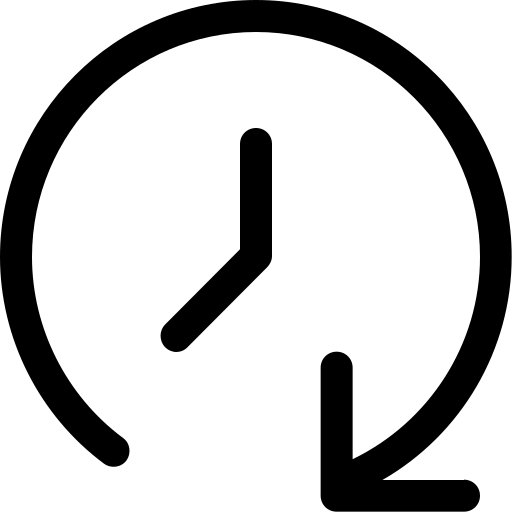 |
| Next Trip Mode
|
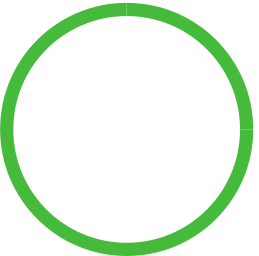
Die LED-Statusanzeige am Wattpilot zeigt an, ob das System eingeschaltet ist und in welchem Status sich der Wattpilot befindet.
LED |
| Bedeutung |
|---|---|---|
 |
| Starten
|
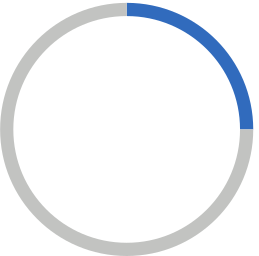  |
| Bereit
|
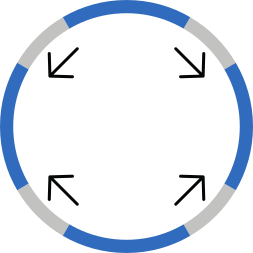 |
| Authentifizieren
|
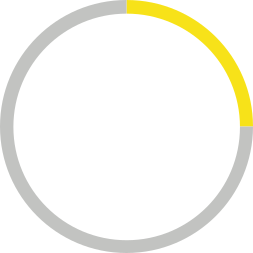  |
| Warten auf Fahrzeug
|
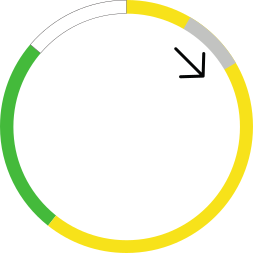 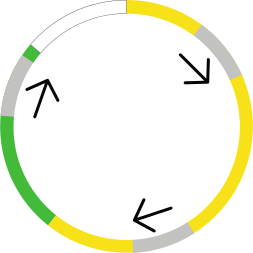 |
| Laden
|
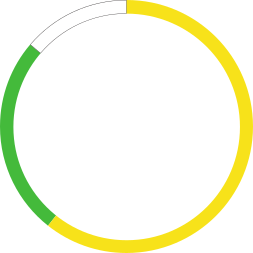 |
| Ladestecker nicht eingesteckt
|
 |
| Fertig
|
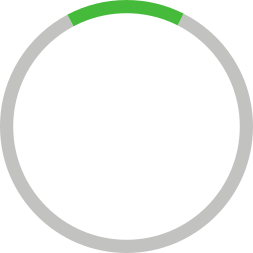 |
| ID‑Chip erkannt
|
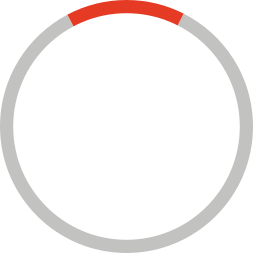 |
| Unerlaubte Eingabe
|
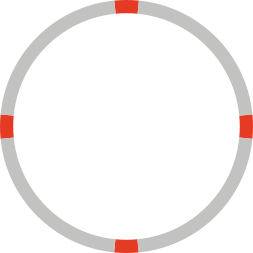 |
| Erdungsprüfung deaktiviert
|
 |
| Interner Kommunikationsfehler
|
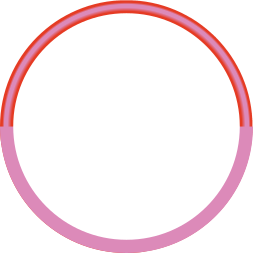 |
| Fehlerstrom erkannt
|
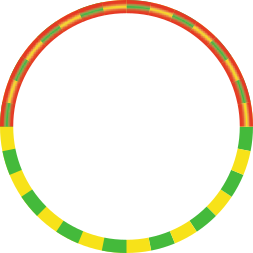 |
| Erdungsfehler erkannt
|
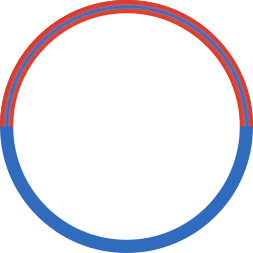 |
| Phasenfehler
|
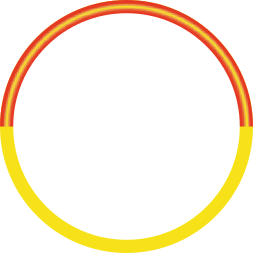 |
| Hohe Temperatur
|
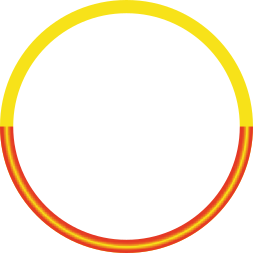 |
| Fehler Laderegler
|
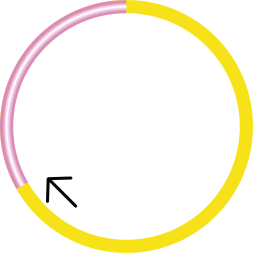 |
| Update
|
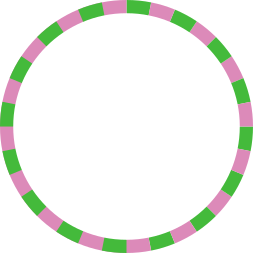 |
| Update erfolgreich
|
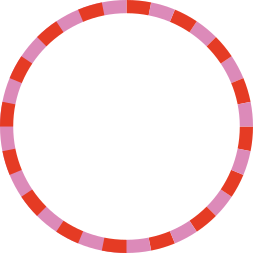 |
| Update fehlgeschlagen
|
 |
| Reset‑Karte erkannt
|
 |
| Manipulationserkennung
|
Die Anzeige befindet sich unterhalb der Betriebsmodus-Tasten und zeigt abwechselnd folgende Werte an.
Session kWh
Zeigt die geladene Energie des aktuellen Ladevorgangs an.
Total kWh
Zeigt die geladene Gesamtenergie aller Ladevorgänge an.
Power kW
Zeigt die momentane Ladeleistung an.
Ein ID-Chip ermöglicht den personalisierten Zugriff zum Fronius Wattpilot. Der ID-Chip wird für die Authentifizierung und das Aufzeichnen benutzerabhängiger Lademengen verwendet.
Dazu in der App im Menü Zugangskontrolle > Authentifizierung die Authentifizierung aktivieren. (siehe Authentifizierung). Das Laden bei aktivierter Authentifizierung ist nach dem Scannen des mitgelieferten ID-Chips oder durch Bestätigung in der App möglich. Dazu den ID-Chip kurz vor den Kartenleser des Wattpilot halten.
Jedem ID-Chip kann ein Name zugewiesen werden. Die gespeicherte Lademenge pro ID-Chip ist in diesem Menü ersichtlich (siehe RFID-Chips).
Für die Zuordnung der Lademenge zu den ID-Chips ist keine Authentifizierung erforderlich.
Die Reset-Karte setzt alle Einstellungen (z. B. Zugriffsverwaltung, WLAN- und LED-Einstellungen) auf die Werkseinstellungen zurück. Das Zurücksetzen des Geräts kann auch über die Fronius Solar.wattpilot App gemacht werden. Gespeichert bleiben die angelernten ID‑Chips, die zugehörigen Lademengen und die Einstellungen im Menü Sicherheit und Netz.
Auf der Reset-Karte sind folgende Informationen aufgedruckt.
Wattpilot zurücksetzen
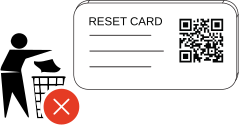
Reset-Karte sicher verwahren!
Auf der Reset-Karte befinden sich alle Zugangsdaten.
TIPP: Reset-Karte in die mitgelieferte selbstklebende Klarsichttasche geben und an einem sicheren Ort aufbewahren.
Der Wattpilot funktioniert im Standard-Modus unabhängig vom verfügbaren PV-Überschuss oder Stromtarifen. In Kombination mit einem Fronius Smart Meter IP ist auch die Nutzung von PV-Überschuss geeigneter Fremdgeräte möglich. Durch Betätigen einer Betriebsmodus-Taste (siehe Betriebsmodus-Tasten) zwischen den verschiedenen Lademodi (siehe Verschiedene Lademodi) wechseln.
Der Wattpilot funktioniert im Standard-Modus unabhängig vom verfügbaren PV-Überschuss oder Stromtarifen. In Kombination mit einem Fronius Smart Meter IP ist auch die Nutzung von PV-Überschuss geeigneter Fremdgeräte möglich. Durch Betätigen einer Betriebsmodus-Taste (siehe Betriebsmodus-Tasten) zwischen den verschiedenen Lademodi (siehe Verschiedene Lademodi) wechseln.
Der Fronius Wattpilot schaltet automatisch oder manuell zwischen 1‑phasigem und 3‑phasigem Laden um (siehe PV-Überschuss).
Die automatische Phasen-Umschaltung ermöglicht bei PV‑Überschuss das Laden mit geringer Startleistung (1‑phasig mit 1,4 kW).
Das 1‑phasige Laden hat den Vorteil, dass die Ladeleistung in kleineren Stufen (0,23 kW) geregelt werden kann und wenig PV‑Überschuss besser genutzt wird.
Bei höherem PV‑Überschuss ist das 3‑phasige Laden zu bevorzugen. Dadurch werden höhere maximale Ladeleistungen erzielt.
Für die weitere Optimierung des Ladevorgangs Zeitintervalle für die Unterschreitung des Grenzwerts der Phasenumschaltung sowie für die Pause zwischen der Phasenumschaltung definieren.
Ein Schieflast-Management begrenzt den gesamten Ladestrom. Die Schieflast bleibt unter dem gewünschten Wert, der z. B. durch den Netzbetreiber vorgegeben ist. Die maximale Phasen-Schieflast kann durch eine technische Fachkraft gemäß den geltenden Vorschriften eingestellt werden (siehe Netzanforderungen).
Überschreitung der Phasen‑Schieflast
Den 3-Phasen‑Leistungspegel so wählen, dass die maximal erlaubte Phasen‑Schieflast nicht überschritten wird. Nehmen Sie die Einstellungen dazu in der Fronius Solar.wattpilot App unter Einstellungen > Netzanforderungen vor.
Das Laden mit PV-Überschuss wird in der Fronius Solar.wattpilot‑App (siehe Tarif) aktiviert und eingestellt.
Mindest‑Ladedauer
Ein permanentes Schalten der Relais kann sich negativ auf die Lebensdauer des Geräts auswirken.
Eine Mindest-Ladedauer von 5 Minuten pro Ladevorgang ist hinterlegt.
Die Funktion PV-Überschuss nutzt überschüssige Energie einer PV‑Anlage und, falls vorhanden, einer Batterie. Details zur Kompatibilität mit dem PV-System finden sich unter Tarif und Geeignete Generatoren von Fremdherstellern .
Das Einstellen von Grenzwerten stellt die Verteilung der PV-Überschuss-Leistung auf die Verbraucher sicher. So wird eine Batterie bis zum gewünschten Ladezustand geladen, Warmwasser mit dem Fronius Ohmpilot auf die Zieltemperatur geheizt und ein Fahrzeug geladen.
PV‑Überschuss‑Regelung
Die PV‑Überschuss‑Regelung funktioniert gleichzeitig nur bei einem Wattpilot pro PV‑Anlage.
Wenn mehrerer Geräte im System installiert sind, bei allen Geräten „PV-Überschuss verwenden“ aktivieren.
Die Geräte so konfigurieren, dass 1 Wattpilot mit Eco Mode lädt, während die anderen Geräte im Standard-Modus laden.
Für die Ladung des Fahrzeugs einen Startwert in kW festlegen. Wenn der PV-Überschuss über diesem Wert liegt, beginnt der Wattpilot mit dem Laden des Fahrzeugs mit Mindeststrom.
Einen Phasen-Umschaltwert (Angabe in kW) eingeben, ab dem der Wattpilot vom 1‑phasigen zum 3‑phasigen Laden wechselt.
Startwert und Phasen-Umschaltwert im Menü Tarif konfigurieren.
Die Regelung des Leistungspegels erfolgt in 1-Ampere-Schritten. Bei Nennspannungen von 230 bzw. 400 V entspricht das 0,23 kW für 1-phasige und 0,69 kW für 3-phasige Ladung. Die Tabelle zeigt eine Übersicht von Ladestrom und Ladeleistung.
Ladestrom [A] | 6 | 8 | 10 | 12 | 14 | 16 | 20 | 24 | 32 |
|---|---|---|---|---|---|---|---|---|---|
1-phasig [kW] | 1,4 | 1,8 | 2,3 | 2,8 | 3,2 | 3,7 | 4,6 | 5,5 | 7,4 |
3-phasig [kW] | 4,2 | 5,5 | 6,9 | 8,3 | 9,7 | 11 | 13,8 | 16,6 | 22 |
Mindestladeleistung von Elektrofahrzeugen
Viele Elektrofahrzeugen benötigen eine Mindestladeleistung von 1,4 kW. Bei kleineren PV‑Anlagen wird der Strom, der nicht durch die PV‑Anlage abgedeckt ist, aus dem Netz bezogen. Es ergibt sich ein Strommix aus Eigenverbrauch und Netzbezug.
Bei kleineren PV-Anlagen den Startleistungs-Pegel unter 1,4kW einstellen, damit ausreichend Leistung für die Ladung zur Verfügung steht.
Beispiel
 | PV‑Erzeugung |
 | Elektrofahrzeug |
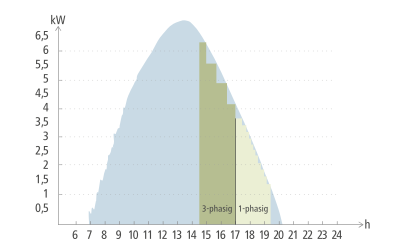
Die Abbildung zeigt das Verhalten mit einem eingestellten Startleistungs-Pegel von 1,4 kW und einem 3‑Phasen‑Leistungspegel von 4,14 kW. Wenn der PV‑Überschuss geringer als 1,4 kW ist, ladet das Fahrzeug nicht.
Wenn der PV‑Überschuss zwischen 1,4 und 4,2 kW liegt, regelt der Wattpilot in 0,23 kW‑Schritten die Ladeleistung.
Wenn der PV‑Überschuss über 4,14 kW liegt, schaltet der Wattpilot von 1‑phasigem Laden auf 3‑phasiges Laden und regelt in 0,69 kW‑Schritten die Ladeleistung.
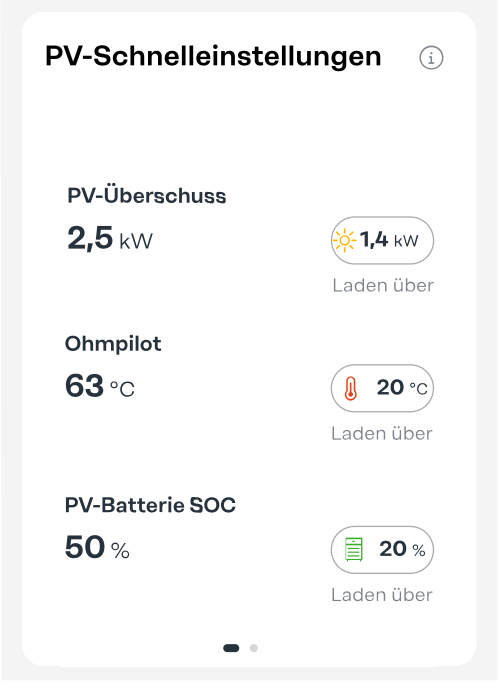
Die Menükacheln Ohmpilot und PV-Batterie SOC in der Fronius Solar.wattpilot‑App (siehe Kapitel Startseite und Navigationselemente ) beeinflussen die Priorität des Wattpilot. Je nach Höhe der gewählten Grenzwerte wird definiert, unter welchen Bedingungen die Ladung des Elektrofahrzeugs startet. Die Einstellungen des Lastmanagements auf der Benutzeroberfläche des Wechselrichters sind ebenso zu berücksichtigen.
WICHTIG!
Das I/O Leistungsmanagement des Wechselrichters ist nicht für das Lastmanagement des Wattpilot geeignet. Die Prioritäten der Verbraucher sind nicht eindeutig.
Ohmpilot
Auf der Startseite der Fronius Solar.wattpilot‑App einen Temperatur-Grenzwert einstellen. Wenn das Warmwasser diese Temperatur erreicht hat, startet der Ladevorgang mit PV-Überschuss.
Temperatursensor Fronius Ohmpilot
Wenn am Fronius Ohmpilot kein Temperatursensor angeschlossen ist, wird eine Temperatur von 0 °C angenommen. Bei einem Defekt des Temperaturfühlers wird der Ohmpilot automatisch höher als der Wattpilot priorisiert.
Einen Temperatursensor verwenden.
Eine Zieltemperatur einstellen, um den PV-Überschuss priorisiert für den Ohmpilot zu verwenden.
Eine Temperatur von 0 °C einstellen, wenn der Wattpilot gegenüber dem Ohmpilot eine höhere Priorität hat.
PV-Batterie SOC
Der SOC oder State of Charge ist der Ladezustand der stationären Batterie. Auf der Startseite der Fronius Solar.wattpilot‑App folgende Grenzwerte für die Verwendung der Energie aus der Batterie für die Ladung festlegen:
Beispiel
Die Ladung des Elektrofahrzeugs hat Priorität vor der Batterie und dem Ohmpilot. Der Parameter Laden über ist auf 0 % eingestellt. Der Grenzwert des Ohmpilot ist auf 0 °C eingestellt. Das Elektrofahrzeug ladet mit PV‑Überschuss. Der Ladezustand der Batterie und die Temperatur des Ohmpilot sind nicht relevant.
Priorität im Wechselrichter | Wattpilot | Batterie** | Ohmpilot |
|---|---|---|---|
Batterie* > Ohmpilot | Priorität 3 bis SOC und Grenzwert Temperatur erreicht, dann Priorität 1 | Priorität 1 bis SOC, dann Priorität 2 | Priorität 2 bis Grenzwert Temperatur erreicht, dann Priorität 3 |
Ohmpilot > Batterie* | Priorität 3 bis SOC und Grenzwert Temperatur erreicht, dann Priorität 1 | Priorität 2 bis SOC, dann Priorität 3 | Priorität 1 bis Grenzwert Temperatur erreicht, dann Priorität 2 |
Priorität im Wechselrichter | Wattpilot | Ohmpilot |
|---|---|---|
Ohmpilot | Priorität 2 bis Grenzwert Temperatur erreicht, dann Priorität 1 | Priorität 1 bis Grenzwert Temperatur erreicht, dann Priorität 2 |
Priorität im Wechselrichter | Wattpilot | Batterie** |
|---|---|---|
Batterie* | Priorität 2 bis SOC, dann Priorität 1 | Priorität 1 bis SOC, dann Priorität 2 |
*Eine Auflistung der kompatiblen Batterien ist in der Bedienungsanleitung des Wechselrichters zu finden.
Tarifzonen
Wenn der Energieversorger einen flexiblen Stromtarif anbietet, kann diese Funktion genutzt werden. Dieser wird bei der Verwendung von Eco Mode und Next Trip Mode berücksichtigt.
Anbieter
Voraussetzung ist ein Stromlieferant, der flexible Stromtarife stündlich über die Strombörse abgerechnet, z. B:
Der Wattpilot erfasst die Tarife der Strombörse direkt aus dem Internet. Es ist möglich, ein Preislimit anzugeben. Sobald der Preis darunter liegt, startet im Eco Mode das Laden. Im Next Trip Mode ladet der Wattpilot mit dem günstigsten Stromtarif, der im definierten Ladezeitraum zur Verfügung steht.
Alle angezeigten Preise entsprechen den aktuellen Tarifen der Strombörse. Je nach Anbieter können weitere Kosten anfallen.
Beispiel
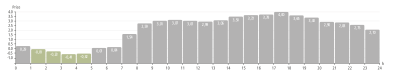
Die Abbildung zeigt die Entwicklung des Strompreises (Cent pro kWh) eines Stromlieferanten innerhalb von 24 Stunden. Die stündlichen Tarife werden zu einer bestimmten Uhrzeit von der Strombörse für den nächsten Tag abgefragt.
Der Wattpilot Flex Pro erfüllt alle Anforderungen eines MID-konformen Messgeräts. Darüber hinaus sind hinsichtlich der Einhaltung des Mess- und Eichrechts folgende Aspekte zu beachten:
Fehler am Gerätedisplay
Wenn das Gerätedisplay einen Fehler anzeigt, sind alle Ladevorgänge, die bis zur Quittierung des Fehlers erfolgen, gemäß dem Eichgesetz nicht abrechnungsfähig.
Für eine konforme Abrechnung der Ladevorgänge auftretende Fehler umgehend beheben.
Wenn der Wattpilot mit dem Internet verbunden ist, unterstützt das Gerät die Funktion Dynamic Load Balancing, ein dynamisches Lastmanagement. Die Funktion ist mit folgenden Systemkomponenten verfügbar:
Aktivierung
Wenn der Wattpilot mit dem Internet verbunden ist, unterstützt das Gerät die Funktion Dynamic Load Balancing, ein dynamisches Lastmanagement. Die Funktion ist mit folgenden Systemkomponenten verfügbar:
Aktivierung
Das Dynamic Load Balancing verwaltet den Ladestrom am Netz-Anschlusspunkt und beschränkt den Ladestrom, wenn eine Überlast des Netzanschlusses droht. Die Funktion berücksichtigt die Erzeugung von Strom durch die Photovoltaik-Anlage und andere Generatoren im System sowie den Verbrauch. Bei mehreren Wattpiloten kann eine Priorisierung eingerichtet werden. Die dynamische Regelung nutzt den maximal möglichen Ladestrom.
Das Dynamic Load Balancing überwacht den verfügbaren Strom pro Phase (einschließlich PV-Überschuss) am Netz-Anschlusspunkt und verteilt ihn dynamisch auf einen oder mehrere Wattpiloten. Die Wattpiloten werden mit dem maximal verfügbaren Strom versorgt. Der Bezugsstrom wird nicht überschritten und kann für die Wattpiloten begrenzt werden.
Gleichmäßige Aufteilung 1-phasige Elektrofahrzeuge bei mehreren Wattpiloten
Bei mehreren 1-phasigen Elektrofahrzeugen kann es zu einer zu großen Schieflast kommen.
Bei mehreren Wattpiloten die Phasenbelegung an den Anschlussklemmen zyklisch tauschen.
Den maximalen Bezugsstrom passend zur Nachzählersicherung einstellen.
Beispiel einer Regelung
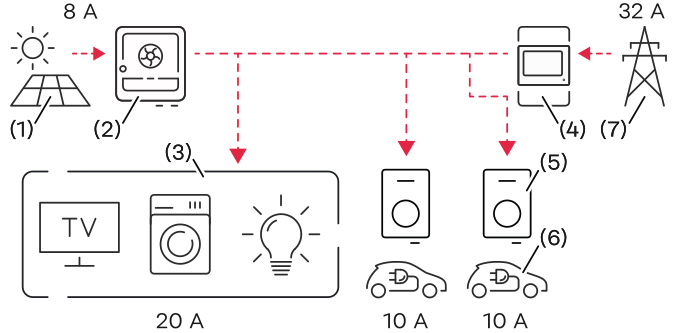
| (1) | Photovoltaik-Anlage |
| (2) | Wechselrichter |
| (3) | Verbraucher |
| (4) | Fronius Smart Meter |
| (5) | Fronius Wattpilot |
| (6) | Elektrofahrzeug |
| (7) | Netz-Anschlusspunkt |
Im Beispiel einer Regelung ist der Bezug aus dem öffentlichen Netz mit 32 A beschränkt. 8 A erzeugt die PV-Anlage. Von insgesamt 40 A entfallen 20 A auf die Verbraucher im Haushalt. Das Dynamic Load Balancing verteilt 20 A auf die angeschlossenen Wattpiloten. Das Laden von bspw. zwei Elektrofahrzeugen mit jeweils 10 A wird ermöglicht.
Das Laden wird unterbrochen oder startet nicht.
Bei aktiviertem Dynamic Load Balancing kann es zu Ladeunterbrechungen kommen. Manche Elektrofahrzeuge haben mit einem erneuten Ladestart Probleme.
Bei Systemen mit mehreren Wattpiloten können Ladeprioritäten festgelegt werden. Die Ladestationen (Elektrofahrzeuge) mit höherer Priorität bekommen vorrangig Strom, Ladestationen mit niedriger Priorität müssen warten. Falls Strom übrig bleibt, wird dieser unter den niedriger priorisierten Wattpiloten aufgeteilt.
Für Fahrzeuge, die zuerst und mit dem maximal verfügbarem Strom laden sollen, muss eine hohe Priorität eingestellt sein. Eine niedrige Priorität kann für Fahrzeuge vergeben werden, die mit dem Laden warten sollen bis ausreichend Strom vorhanden ist.
Bei Wattpiloten mit der selben Priorität wird der verfügbare Strom gleichmäßig aufgeteilt.
Beispiel 1
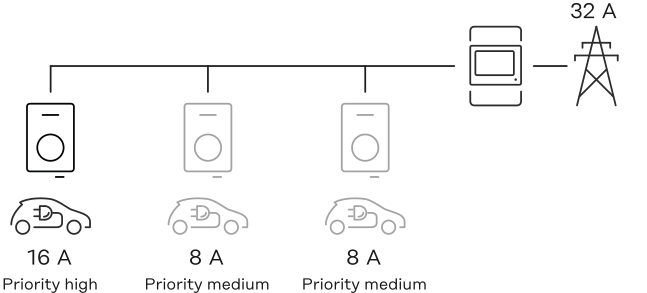
Aufteilung des Ladestroms bei drei Wattpiloten mit unterschiedlichen Prioritäten (einmal Priorität hoch, zweimal Priorität mittel). |
Beispiel 2
Aufteilung des Ladestroms bei drei Wattpiloten (X, Y, Z) mit gleicher Priorität. Jedem Wattpiloten wird der minimale Ladestrom zugeteilt (außer der minimale Ladestrom ist nicht mehr verfügbar). Bleibt Ladestrom übrig, wird dieser dort aufgeteilt, wo es möglich ist, beginnend mit dem ersten Wattpilot in der Schleife.
Wattpilot X hat einen minimalen Ladestrom von 6 A, Wattpilot Y 10 A und Wattpilot Z 6 A. Zur Verfügung stehen 15 A Ladestrom, der verteilt werden soll. Die Aufteilung des Ladestroms passiert wie folgt.
Die 15 A Ladestrom wurden unter den gleich priorisierten Wattpiloten aufgeteilt und laden. Sobald wieder Ladestrom verfügbar ist, wird das Elektrofahrzeug an Wattpilot Y geladen.
Den Wattpilot an Orten mit eingeschränktem oder uneingeschränktem Zugang im Innen- und Außenbereich installieren. Das Gerät unterstützt keine optionale Belüftungsfunktion.
Bei der Standort‑Wahl folgende weiteren Kriterien beachten:
 | Der Fronius Wattpilot ist für den Betrieb im Außenbereich mit und ohne direkte Sonneneinstrahlung geeignet. Bei direkter Sonneneinstrahlung und folgenden Ladeströmen tritt eine Leistungsreduzierung ein:
| |
 |
| Der Wattpilot ist für den Betrieb in gut belüfteten Innenräumen geeignet. |
 |
| Den Wattpilot nicht in Räumen mit erhöhter Gefahr durch Ammoniakgase betreiben. |
Umgebungsbedingungen siehe Technische Daten.
Nichtbeachtung der Meldepflicht
Bei Nichteinhaltung der Meldepflicht drohen Sanktionen oder Bußgelder.
Beim Netzbetreiber informieren, ob im Zielland eine Meldepflicht für Ladestationen besteht.
Wenn gefordert, die Ladestation beim zuständigen Netzbetreiber melden.
Den Wattpilot an Orten mit eingeschränktem oder uneingeschränktem Zugang im Innen- und Außenbereich installieren. Das Gerät unterstützt keine optionale Belüftungsfunktion.
Bei der Standort‑Wahl folgende weiteren Kriterien beachten:
| Der Fronius Wattpilot ist für den Betrieb im Außenbereich mit und ohne direkte Sonneneinstrahlung geeignet. Bei direkter Sonneneinstrahlung und folgenden Ladeströmen tritt eine Leistungsreduzierung ein:
| |
|
| Der Wattpilot ist für den Betrieb in gut belüfteten Innenräumen geeignet. |
|
| Den Wattpilot nicht in Räumen mit erhöhter Gefahr durch Ammoniakgase betreiben. |
Umgebungsbedingungen siehe Technische Daten.
Nichtbeachtung der Meldepflicht
Bei Nichteinhaltung der Meldepflicht drohen Sanktionen oder Bußgelder.
Beim Netzbetreiber informieren, ob im Zielland eine Meldepflicht für Ladestationen besteht.
Wenn gefordert, die Ladestation beim zuständigen Netzbetreiber melden.
Den Wattpilot an Orten mit eingeschränktem oder uneingeschränktem Zugang im Innen- und Außenbereich installieren. Das Gerät unterstützt keine optionale Belüftungsfunktion.
Bei der Standort‑Wahl folgende weiteren Kriterien beachten:
| Der Fronius Wattpilot ist für den Betrieb im Außenbereich mit und ohne direkte Sonneneinstrahlung geeignet. Bei direkter Sonneneinstrahlung und folgenden Ladeströmen tritt eine Leistungsreduzierung ein:
| |
|
| Der Wattpilot ist für den Betrieb in gut belüfteten Innenräumen geeignet. |
|
| Den Wattpilot nicht in Räumen mit erhöhter Gefahr durch Ammoniakgase betreiben. |
Umgebungsbedingungen siehe Technische Daten.
Nichtbeachtung der Meldepflicht
Bei Nichteinhaltung der Meldepflicht drohen Sanktionen oder Bußgelder.
Beim Netzbetreiber informieren, ob im Zielland eine Meldepflicht für Ladestationen besteht.
Wenn gefordert, die Ladestation beim zuständigen Netzbetreiber melden.
Verziehen der Montagehalterung auf unebenem Untergrund.
Ein unebener Untergrund kann ein Verziehen der Montagehalterung verursachen. Das Aufstecken des Wattpilot auf die Montagehalterung ist nicht mehr möglich.Die Kontaktierung funktioniert nicht. Beschädigungen am Gerät können die Folge sein.
Geeigneten Standort mit ebenem Untergrund wählen.
Montagehöhe
Wenn das Gerät zu nahe am Boden montiert wird, kann es im Ladebetrieb zu Beschädigungen kommen.
Den Wattpilot in einer Höhe zwischen 80 cm und 150 cm über dem Boden montieren. Das Gerät ist so vor Beschädigung geschützt und der Bedienkomfort ist gewährleistet.
 | Der Wattpilot ist für die Wandmontage an einer senkrechten, ebenen Wand geeignet. | |
 |
|
|
Den Wattpilot auf dem optional erhältlichen Standfuß (Artikelnummer 4,240,196) montieren, um eine flexible Positionierung zu ermöglichen. Auf dem Standfuß können bis zu zwei Geräte befestigt werden. Die Kriterien zur Standort-Wahlbeachten.
Fehlbedienung oder missbräuchliche Verwendung
Schwere bis tödliche Verletzungen des Bedieners oder Dritter sowie Schäden am Gerät und anderen Sachwerten des Betreibers können die Folge sein.
Anforderungen an die Qualifikation der technischen Fachkräfte beachten.
Die 5 Sicherheitsregeln für Arbeiten an elektrischen Anlagen beachten.
Offenes oder beschädigtes Gehäuse
Schwere Personen- und Sachschäden durch Hochspannung oder Brand können die Folge sein.
Das Gerät nicht verwenden, wenn das Gehäuse beschädigt oder geöffnet ist.
Das Gerät zur Reparatur einschicken.
Lose Teile im Gehäuse.
Schwere Personen- und Sachschäden durch Hochspannung oder Brand können die Folge sein.
Das Gerät nicht verwenden, wenn sich lose Teile im Gehäuse befinden.
Gerät zur Reparatur einschicken.
Lose oder beschädigte Kabel
Schwere Personen- und Sachschäden durch beschädigte oder frei verlegte Kabel können die Folge sein.
Das Gerät nicht verwenden, wenn die am Gerät angebrachten oder angesteckten Kabel eine Beschädigung aufweisen.
Das Gewicht des Geräts mit dem Ladekabel ausreichend abstützen.
Für eine mechanische Entlastung der Kabel sorgen.
Das Ladekabel sicher verlegen und dadurch die Stolpergefahr über das Ladekabel vermeiden.
Nasse oder verschmutzte Stecker
Schwere Personen- und Sachschäden durch Verschmorungen wegen Dauerbelastung können die Folge sein.
Gerät ausschließlich senkrecht montieren.
Nasse Stecker im spannungslosen Zustand trocknen.
Verschmutzte Stecker im spannungslosen Zustand reinigen.
Gasende Fahrzeugbatterien
Schwere Personen- oder Sachschäden können die Folge sein.
Nur in gut belüfteten Räumen verwenden.
Wegfahren mit angeschlossenem Ladekabel
Schwere Personen- oder Sachschäden können die Folge sein.
Ladekabel vor dem Wegfahren vom Elektrofahrzeug trennen.
Sicherheitseinrichtungen des Elektrofahrzeugs nicht umgehen.
Den Stecker niemals am Kabel aus der Steckverbindung ziehen!
Die Vorgaben des Netzbetreibers bzgl. 1-phasiger Ladung und der daraus möglicherweise resultierenden asymmetrischen Netzbelastung beachten (siehe Netzanforderungen).
Fehlbedienung oder missbräuchliche Verwendung
Schwere bis tödliche Verletzungen des Bedieners oder Dritter sowie Schäden am Gerät und anderen Sachwerten des Betreibers können die Folge sein.
Anforderungen an die Qualifikation der technischen Fachkräfte beachten.
Die 5 Sicherheitsregeln für Arbeiten an elektrischen Anlagen beachten.
Offenes oder beschädigtes Gehäuse
Schwere Personen- und Sachschäden durch Hochspannung oder Brand können die Folge sein.
Das Gerät nicht verwenden, wenn das Gehäuse beschädigt oder geöffnet ist.
Das Gerät zur Reparatur einschicken.
Lose Teile im Gehäuse.
Schwere Personen- und Sachschäden durch Hochspannung oder Brand können die Folge sein.
Das Gerät nicht verwenden, wenn sich lose Teile im Gehäuse befinden.
Gerät zur Reparatur einschicken.
Lose oder beschädigte Kabel
Schwere Personen- und Sachschäden durch beschädigte oder frei verlegte Kabel können die Folge sein.
Das Gerät nicht verwenden, wenn die am Gerät angebrachten oder angesteckten Kabel eine Beschädigung aufweisen.
Das Gewicht des Geräts mit dem Ladekabel ausreichend abstützen.
Für eine mechanische Entlastung der Kabel sorgen.
Das Ladekabel sicher verlegen und dadurch die Stolpergefahr über das Ladekabel vermeiden.
Nasse oder verschmutzte Stecker
Schwere Personen- und Sachschäden durch Verschmorungen wegen Dauerbelastung können die Folge sein.
Gerät ausschließlich senkrecht montieren.
Nasse Stecker im spannungslosen Zustand trocknen.
Verschmutzte Stecker im spannungslosen Zustand reinigen.
Gasende Fahrzeugbatterien
Schwere Personen- oder Sachschäden können die Folge sein.
Nur in gut belüfteten Räumen verwenden.
Wegfahren mit angeschlossenem Ladekabel
Schwere Personen- oder Sachschäden können die Folge sein.
Ladekabel vor dem Wegfahren vom Elektrofahrzeug trennen.
Sicherheitseinrichtungen des Elektrofahrzeugs nicht umgehen.
Den Stecker niemals am Kabel aus der Steckverbindung ziehen!
Die Vorgaben des Netzbetreibers bzgl. 1-phasiger Ladung und der daraus möglicherweise resultierenden asymmetrischen Netzbelastung beachten (siehe Netzanforderungen).
Eindrähtig | Mehrdrähtig/feindrähtig mit Aderendhülse |
|---|---|
 |  |
An den Anschlussklemmen des Wattpilot Flex runde Kupferleiter wie im Kapitel Netzanschluss installieren beschrieben anschließen. Bei der Auswahl die Kabeltemperatur beachten:
Ladestrom Netzzuleitung | Anforderung minimale Kabeltemperatur |
|---|---|
0-16 A | 70 °C |
>16 A-32 A | 90 °C |
Kontakt Einzelleiter
Wenn sich Einzelleiter im Gehäuse verbiegen, kann die Kontaktfähigkeit innerhalb der Anschlussklemme beeinträchtigt sein. Dadurch kann es zu einer Hitzeentwicklung im Gehäuse und zur Abschaltung des Geräts kommen.
Alle Einzelleiter je nach Installationsvariante zurechtbiegen.
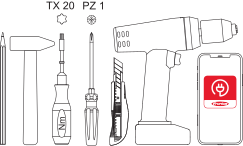
Darauf achten, dass die Montagehalterung nicht verzogen oder deformiert wird.
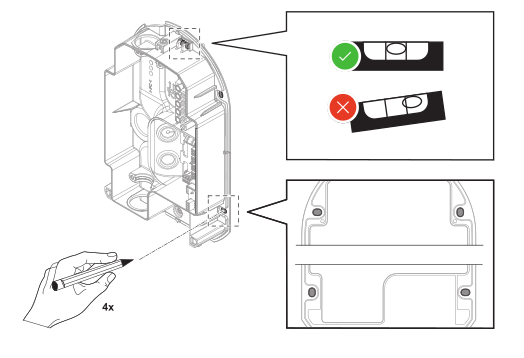
Die Wandhalterung oben mit der Wasserwaage horizontal ausrichten und vier Bohrlöcher anzeichnen.
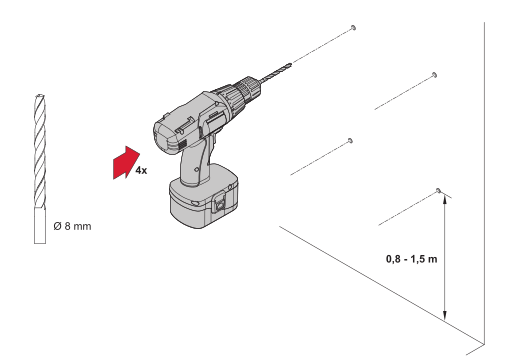
4 Löcher bohren. Einen Abstand der Montagehalterung von 0,8-1,5 m zum Boden einhalten. Bei Installationen in Schweden beträgt der Mindestabstand zum Boden 1,4 Meter.
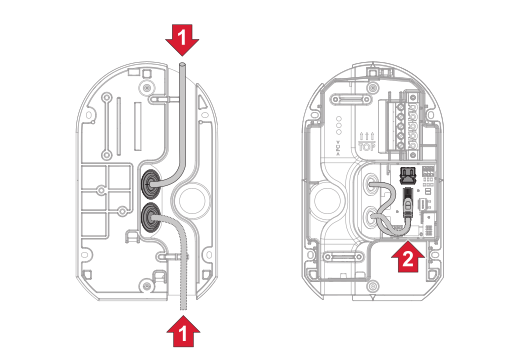
Datenkommunikation via Kabel (RJ45)
Das Datenkommunikations-Kabel von hinten in das Gehäuse einführen und am RJ45-Anschluss anschließen. Alternativ eine Verbindung über WLAN herstellen.
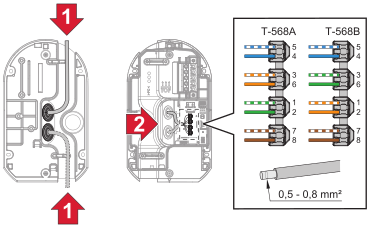
Datenkommunikation via Kabel (LSA)
Das Datenkommunikations-Kabel von hinten in das Gehäuse einführen. Den Anschluss an den LSA-Klemmen durchführen. Alternativ eine Verbindung über WLAN herstellen.
Das Netzkabel vor der endgültigen Montage des Geräts an der Wand einfädeln, wenn das Kabel von hinten in das Gehäuse geführt wird.
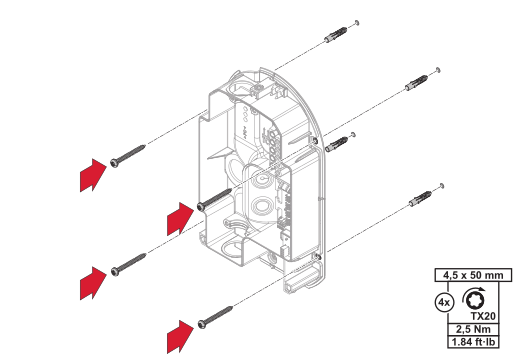
Dübel in die Bohrlöcher einführen und die Montagehalterung mit den mitgelieferten Schrauben befestigen (siehe Lieferumfang).
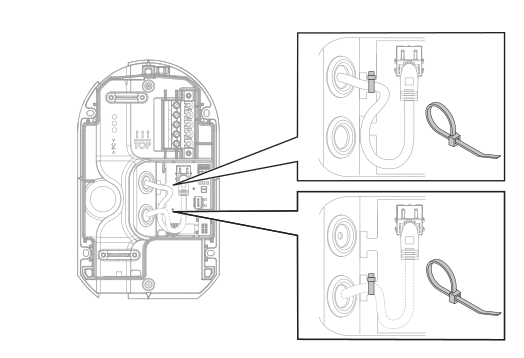
Das Datenkommunikations-Kabel mit einem Kabelbinder an einer der oben dargestellten Positionen befestigen.
Der isolierte Schaltkontakt des digitalen Ausgangs kann u.a. für folgende regulatorische Anforderungen verwendet werden:
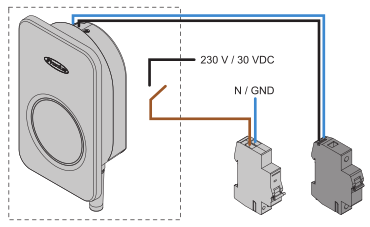
Ein 2-poliges Kabel am Arbeitsstrom-Auslöser anschließen.
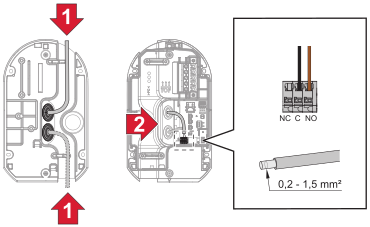
Kabel in das Gehäuse einführen und am digitalen Ausgang anschließen.
Die Ladestecker-Halterung wie folgt montieren.
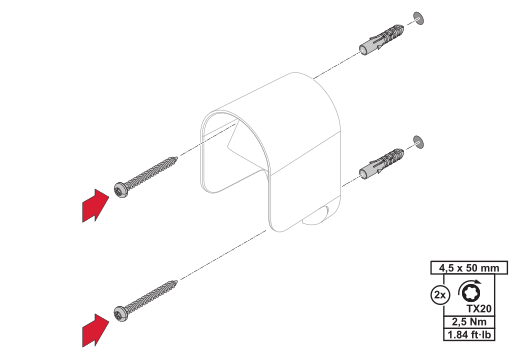
Bohrlöcher anzeichnen und Löcher bohren. Dübel in die Bohrlöcher einführen und die Kabelhalterung befestigen.
Kurzschluss bzw. Überlast
Schwere Personenschäden sowie Schäden am Gerät können die Folge sein.
Ein Leitungs-Schutzschalter mit folgenden Spezifikationen der Netzzuleitung vorschalten:
Charakteristik B oder C
16 A (11 kW Ladeleistung) bzw. 32 A (22 kW Ladeleistung)
1- oder 2-polige (einphasiger Netzanschluss) bzw. 3- oder 4-polige (dreiphasiger Netzanschluss) Schalter verwenden
Der verfügbare Kurzschlussstrom (Icc) am Installationsort darf 10 kA nicht überschreiten.
Netzspannung
Ein elektrischer Schlag kann tödlich sein.
Bei der Installation muss das Netzkabel durch eine technische Fachkraft entsprechend der nationalen Normen montiert werden.
Vor sämtlichen Anschlussarbeiten dafür sorgen, dass die Netzzuleitung spannungsfrei ist.
Falsche oder unzureichende Verbindung der Phasen.
Die Folge können elektrische Schläge, Kurzschlüsse, Beschädigung des Geräts oder Brandgefahr sein.
Eine Phase an L1 anschließen, um den Wattpilot mit Strom zu versorgen.
Nicht verwendete Phasen isolieren (Berührungsschutz).
Fehlerstrom-Erkennung
Bei einer fehlerhaften oder unzureichenden Absicherung können Schäden am Gerät die Folge sein.
Einen separaten Fehlerstrom-Schutzschalter Typ A, I?n = 30 mA AC oder Typ B falls gefordert der Installation vorschalten.
Bei der Installation alle nationalen Vorschriften und Regelungen einhalten.
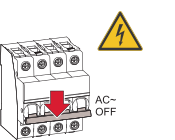
Den Leitungs-Schutzschalter ausschalten.
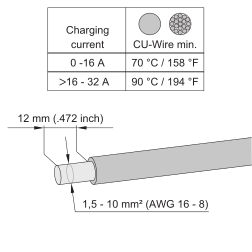
Kabel vorbereiten
Je nach Anschlussvariante die Einzelleiter gemäß der Schablone auf der Verpackung des Wattpilot Flex abisolieren. Die Leiter 12 mm abisolieren.
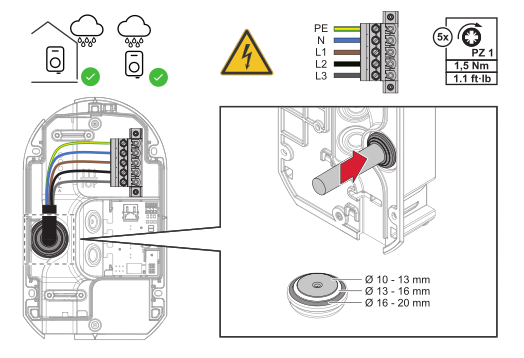
Das 5-polige Netzkabel von hinten durch die Öffnung in das Gerät einführen. Die Einzelleiter entsprechend der Abbildung anschließen. Die Gummitülle dem Kabelquerschnitt anpassen. Die Gummitülle schützt das Gerät vor Wassereintritt.
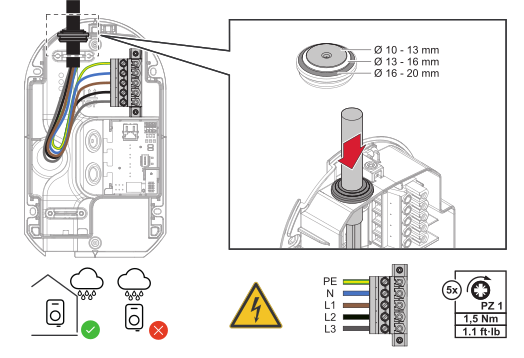
Der Netzanschluss von oben ist nur in Innenräumen zulässig.
Das 5-polige Netzkabel von oben durch die Öffnung in das Gerät einführen. Die Gummitülle dem Kabelquerschnitt anpassen und zur Abdichtung über das Netzkabel stülpen.
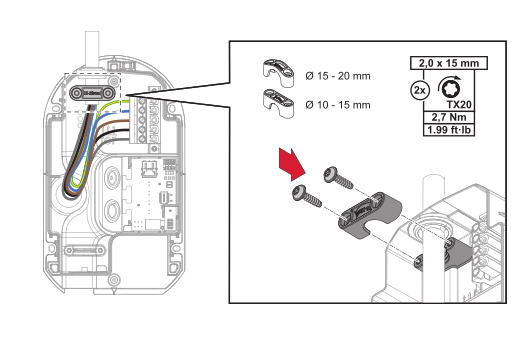
Die Einzelleiter des Netzkabels wie in der Abbildung dargestellt anschließen. Die passende Zugentlastung (10 - 15 mm oder 15 - 20 mm) befestigen.
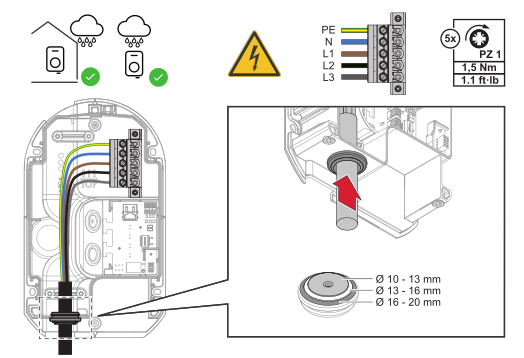
Das 5-polige Netzkabel von unten durch die Öffnung in das Gerät einführen.
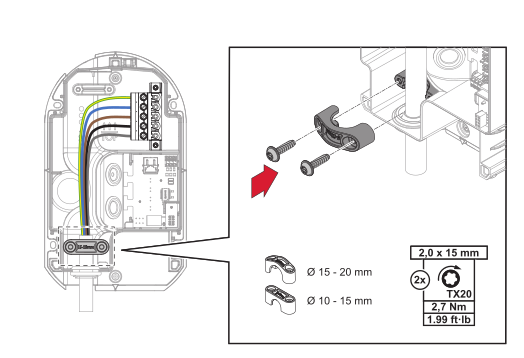
Die Einzelleiter des Netzkabels wie in der Abbildung dargestellt anschließen. Die passende Zugentlastung (10 - 15 mm oder 15 - 20 mm) montieren.
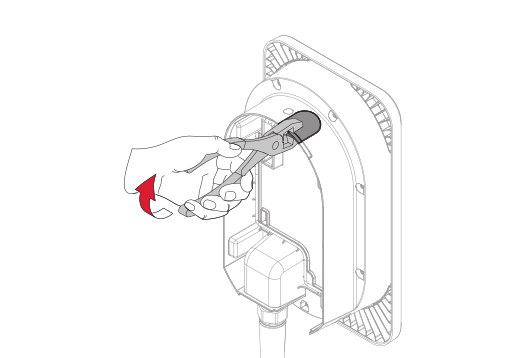
Wenn das Netzkabel v. o. in das Gerät eingeführt wird, mit einem geeigneten Werkzeug die markierte Stelle am Gehäuse ausbrechen.
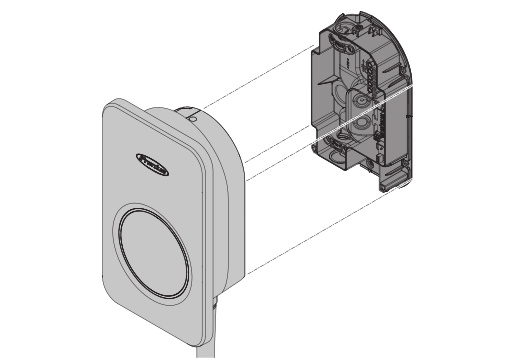
Gerät wie abgebildet auf die Montagehalterung stecken.
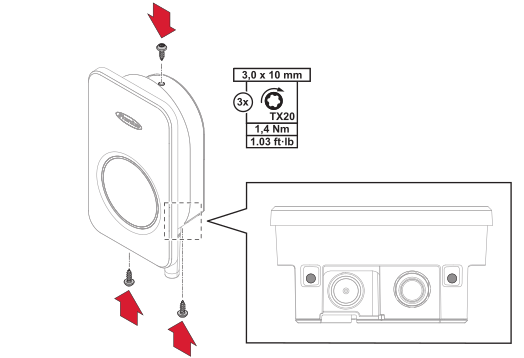
Gerät mit 3 Stk. 3,0 x 10 mm TX20 Schrauben befestigen.
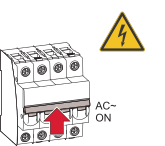
Den Leitungs-Schutzschalter einschalten.
Die Fronius Solar.wattpilot‑App übernimmt die Inbetriebnahme, Konfiguration, Bedienung und Update des Wattpilot. Die App visualisiert Ladevorgänge und speichert die Aufzeichnungen dazu (z. B. für Abrechnungszwecke). Die App ist für Android™ und iOS® verfügbar.
Software-Updates
Veraltete Versionen der App sowie der Geräte-Firmware können die Funktionalität und Sicherheit des Geräts negativ beeinflussen.
Im Menü Services > Software-Version die Benachrichtigung für verfügbare Updates der App sowie der Geräte-Firmware aktivieren.
Bei Benachrichtigung auf die neue Version der Geräte-Firmware bzw. der App aktualisieren.
Die Fronius Solar.wattpilot‑App übernimmt die Inbetriebnahme, Konfiguration, Bedienung und Update des Wattpilot. Die App visualisiert Ladevorgänge und speichert die Aufzeichnungen dazu (z. B. für Abrechnungszwecke). Die App ist für Android™ und iOS® verfügbar.
Software-Updates
Veraltete Versionen der App sowie der Geräte-Firmware können die Funktionalität und Sicherheit des Geräts negativ beeinflussen.
Im Menü Services > Software-Version die Benachrichtigung für verfügbare Updates der App sowie der Geräte-Firmware aktivieren.
Bei Benachrichtigung auf die neue Version der Geräte-Firmware bzw. der App aktualisieren.
Die Fronius Solar.wattpilot‑App ist auf folgenden Plattform erhältlich.


Bei Endgeräten mit einem iOS-Betriebssystem den Zugriff für die Fronius Solar.wattpilot App aktivieren:
Neue oder bereits verbundene Geräte in der Fronius Solar.wattpilot‑App hinzufügen:
In Kombination mit einem kompatiblen Fronius Wechselrichter (siehe Geeignete Wechselrichter) ist das Laden mit PV-Überschuss (siehe PV-Überschuss) möglich. Mit Fremdwechselrichtern (siehe Geeignete Generatoren von Fremdherstellern) kann diese Funktion genutzt werden, wenn ein Fronius Smart Meter IP 5kA-3 installiert ist. Sobald sich ein Wechselrichter im Netzwerk befindet, koppelt sich der Wattpilot automatisch mit dem ersten Wechselrichter, der gefunden wird.
Die Fronius Solar.wattpilot‑App öffnen, um einen anderen Wechselrichter zu koppeln.
VoraussetzungenIm Notstrom-Betrieb den maximalen Ladestrom so wählen, dass die maximale Ausgangsleistung des Wechselrichters nicht überschritten wird.
WICHTIG!
Überprüfen, ob das Elektrofahrzeug eine Ladung mit 53 Hz zulässt. Ggf. auf der Benutzeroberfläche des Wechselrichters den Parameter Notstrom-Frequenz Offset anpassen.
In Deutschland muss der Wattpilot zur Erfüllung der Dokumentationspflicht nach § 14a EnWG ständig mit dem Internet verbunden sein, um die Umsetzung der externen Steuerungsbefehle nachweisen zu können.
Typ 2-Ladekabel mit integriertem Shutter
Bei den Gerätevarianten Wattpilot Flex Home 22 CP6/Pro 22 CP6E befindet sich ein integrierter Shutter an den stromführenden Kontakten des Ladesteckers. Der Shutter schützt die Kontakte, wenn das Kabel nicht angeschlossen ist. Wenn der Shutter manipuliert wird, können Schäden am Ladekabel sowie dem Wattpilot Flex die Folge sein.
Den Shutter nicht manuell öffnen oder entfernen.
Der Shutter öffnet sich automatisch beim korrekten Einstecken in die Fahrzeugbuchse.
Ladekabel-Adapter und Kabelverlängerungen können die Funktion des Geräts bzw. den Ladevorgang negativ beeinflussen und dürfen nicht verwendet werden.
Der Start eines Ladevorgangs hängt davon ab, ob eine Authentifizierung mit einem ID-Chip erforderlich ist oder nicht. Die Authentifizierung in der Fronius Solar.wattpilot App unter Einstellungen > Authentifizierung (siehe Authentifizierung) verwalten.
Ist die Fahrzeug-Batterie voll geladen, beendet das Fahrzeug den Ladevorgang.
Die Symbolbilder zeigen die Startseite der Fronius Solar.wattpilot‑App.
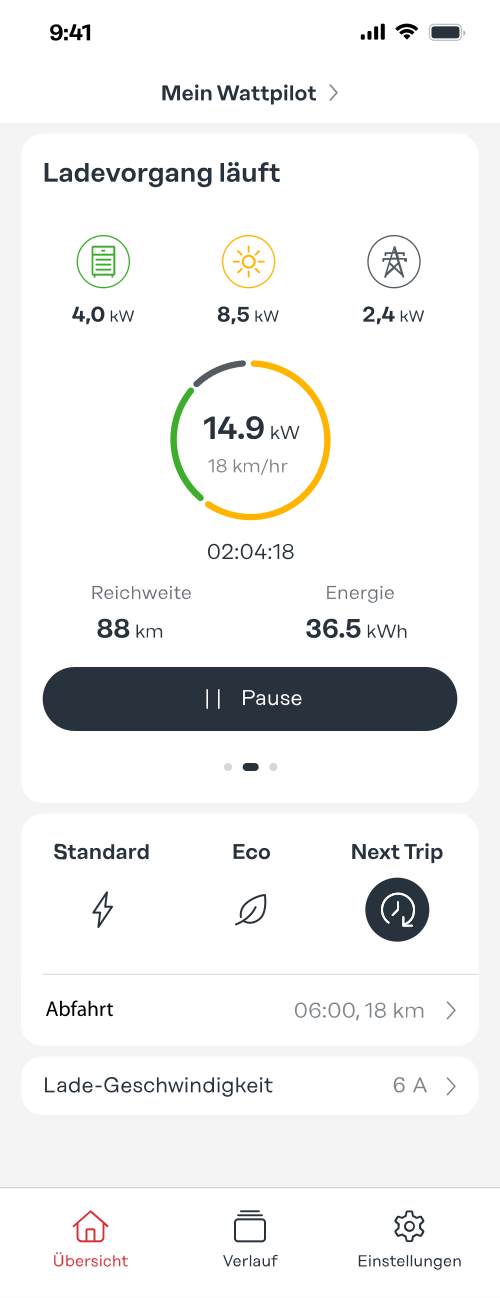
Auf den Gerätenamen tippen, um Geräte zu verwalten und hinzuzufügen, | |
Ansicht des Ladevorgangs:
| |
Lademodus: Einen Lademodus auswählen (siehe Verschiedene Lademodi). | |
Im Next Trip Mode unter Abfahrt die gewünschte Energiemenge in Reichweiten-Kilometer und den Zeitpunkt angeben. | |
Die Ladegeschwindigkeit einstellen (siehe Stromstufe). | |
Von der Startseite Home zu folgenden Menü-Bereichen navigieren:
|
In der Ansicht des Ladevorgangs nach links wischen. | |
|
Die Symbolbilder zeigen die Startseite der Fronius Solar.wattpilot‑App.
Auf den Gerätenamen tippen, um Geräte zu verwalten und hinzuzufügen, | |
Ansicht des Ladevorgangs:
| |
Lademodus: Einen Lademodus auswählen (siehe Verschiedene Lademodi). | |
Im Next Trip Mode unter Abfahrt die gewünschte Energiemenge in Reichweiten-Kilometer und den Zeitpunkt angeben. | |
Die Ladegeschwindigkeit einstellen (siehe Stromstufe). | |
Von der Startseite Home zu folgenden Menü-Bereichen navigieren:
|
In der Ansicht des Ladevorgangs nach links wischen. | |
|
Die Symbolbilder zeigen die Startseite der Fronius Solar.wattpilot‑App.
Auf den Gerätenamen tippen, um Geräte zu verwalten und hinzuzufügen, | |
Ansicht des Ladevorgangs:
| |
Lademodus: Einen Lademodus auswählen (siehe Verschiedene Lademodi). | |
Im Next Trip Mode unter Abfahrt die gewünschte Energiemenge in Reichweiten-Kilometer und den Zeitpunkt angeben. | |
Die Ladegeschwindigkeit einstellen (siehe Stromstufe). | |
Von der Startseite Home zu folgenden Menü-Bereichen navigieren:
|
In der Ansicht des Ladevorgangs nach links wischen. | |
|
Im Menü Verlauf sind die Aufzeichnungen zu Ladevorgängen und geladener Energie zu finden.
Wert | Beschreibung |
|---|---|
Session Number | eindeutige Identifikations-Nummer |
Session Identifier | eindeutige Ladevorgangs-Nummer |
ID Chip | Angabe zum angemeldeten ID-Chip. Wenn die Ladung ohne ID-Chip erfolgt ist diese Zeile leer. |
Betriebsart Eco[%] | Anteil der geladenen Energie aus dem Eco Mode in Prozent. |
Betriebsart Next Trip [%] | Anteil der geladenen Energie aus dem Next Trip Mode in Prozent. |
Start | Datum und Zeitpunkt, ab dem das Ladekabel angesteckt wurde. |
Ende | Datum und Zeitpunkt, wenn das Ladekabel abgesteckt wurde. |
Dauer gesamt | Zeitraum des Ladevorgangs |
Dauer aktiver Stromfluss | Zeitraum, in der Energie in das Fahrzeug geladen wurde. |
Maximale Leistung [kW] | maximal erreichte Leistung in Kilowatt |
Maximaler Strom [A] | maximaler Strom in Ampere |
Energie [kWh] | Geladene Energie in Kilowatt-Stunden |
Zählerstand Anfang [kWh] | Zählerstand in Kilowatt-Stunden zu Beginn der Ladung. |
Zählerstand Ende [kWh] | Zählerstand in Kilowatt-Stunden am Ladeende. |
Im Menü Einstellungen sind alle Konfigurations-Möglichkeiten rund um das Laden des Elektrofahrzeugs, die Datenkommunikation, Berechtigungen sowie das Handling der Fronius Solar.wattpilot-App zu finden.
Im Standard Mode lädt der Wattpilot mit der voreingestellten Stromstärke (z. B. 16 A). Ein PV-Überschuss und der Stromtarif werden nicht berücksichtigt. Im Menü Stromstufe können Stromstufen mit dazugehörigem Ladestrom definiert werden. Das Laden erfolgt ggf. mit Netzstrom.
Im Standard Mode lädt der Wattpilot mit der voreingestellten Stromstärke (z. B. 16 A). Ein PV-Überschuss und der Stromtarif werden nicht berücksichtigt. Im Menü Stromstufe können Stromstufen mit dazugehörigem Ladestrom definiert werden. Das Laden erfolgt ggf. mit Netzstrom.
Im Eco Mode wird ein Fahrzeug nur geladen, wenn überschüssige Energie der Photovoltaik-Anlage verfügbar ist und/oder der Strompreis unter einem definierten Grenzwert liegt.
Modus wechseln für garantiertes Laden.
Steht kein PV-Überschuss oder günstiger Strom zur Verfügung, wird im Eco Mode nicht geladen.
Zum garantierten Laden in den Standard oder Next Trip Mode wechseln.
Entladung Batterie
Wenn eine Batterie im System vorhanden ist, wird für das Laden des Elektrofahrzeugs zuerst die Batterie entladen, bevor Netzstrom bezogen wird.
In der Priorisierung (siehe Priorisierung Fronius Ohmpilot und PV-Batterie) die Grenzwerte für die Batterie definieren.
Den Funktion Energy cost assistent (=ECA) im Solar.web nutzen, um das Batterie-Management in Kombination mit flexiblen Stromtarifen weiter zu optimieren.
Der Next Trip Mode regelt die Ladung des Elektrofahrzeugs bis zur nächsten geplanten Fahrt unter Berücksichtigung von PV-Überschuss und flexiblem Stromtarif. Folgende Parameter sind für die Ladung relevant:
Der Wattpilot rechnet mit dem eingestellten Durchschnittsverbrauch. Der Ladebeginn wird so gewählt, dass die gewünschte Lademenge spätestens eine Stunde vor Ladeende geladen ist. Der tatsächliche Ladezustand der Batterie des Elektrofahrzeugs wird nicht ausgelesen. Die eingestellte Lademenge wird zusätzlich zu der im Elektrofahrzeug vorhandenen Lademenge geladen.
Nach der Aktivierung des Modus startet die Ladung kurz für die Berechnung des Ladeplans unter Berücksichtigung der möglichen Ladeleistung. Wenn kein flexibler Stromtarif im Menü Strompreis aktiviert ist, wird zum spätestmöglichen Zeitpunkt mit der Ladung begonnen. So wird ein möglicher PV‑Überschuss verwendet und die Batterie des Elektrofahrzeugs wird geschont. Wenn für die Berechnung des Ladeplans keine Uhrzeit zur Verfügung steht, startet die Ladung sofort.
Wird das Ladekabel bei aktiviertem Next Trip Mode ab- und wieder angesteckt erfolgt die Berechnung erneut. Die eingestellte Lademenge wird zusätzlich zur bereits vorhandenen Lademenge geladen. Die Neuberechnung erfolgt auch bei Änderungen in den Einstellungen der Fronius Solar.wattpilot-App.
Internet-Verbindung
Wenn die Funktion Stromtarif (im Next Trip Mode) aktiviert ist und keine Verbindung zum Internet besteht, werden die Stromanbieter-Daten nicht abgerufen. Die Next Trip Mode-LED am Wattpilot blink weiß.
Das Laden startet zum spätestmöglichen Zeitpunkt, um die eingestellte Lademenge zu erreichen.
Next Trip Mode-LED blinkt weiß
Wenn die eingestellte Lademenge nicht in der vorgegebenen Zeit geladen oder wenn das Fahrzeug die eingestellte Lademenge nicht speichern kann, blinken die LEDs weiß.
Die Lademenge reduzieren oder die Ladezeit verlängern.
Voraussetzung
Die Funktion ist verfügbar, wenn eine Batterie im PV-System vorhanden und der Eco Mode ausgewählt ist.
Wenn am Wechselrichter die Funktion Energy Cost Assistant aktiv ist, kann der Wechselrichter die Batterie-Entladung vorübergehend sperren, um z. B. bei einem günstigen Strompreis die Batterie aus dem öffentlichen Netz zu laden.
Funktion
Die Energie zum Laden wird direkt aus der Batterie verwendet. Dadurch kann günstige Energie bezogen werden, auch wenn gerade kein PV-Überschuss vorhanden ist. In den Einstellungen kann definiert werden, wie viel Restenergie in der Batterie verbleibt. Außerdem kann eingestellt werden, ob die Ladung aus der Batterie einmalig erfolgt, oder ob die Ladung so lange fortgesetzt wird, bis das Fahrzeug abgesteckt wird.
Es kann bis zu 10 Minuten dauern, bis die Batterie mit maximaler Leistung entladen wird. Der Ladezustand der Batterie am Wechselrichter muss größer als der Entladen bis-Grenzwert sein.
Ladeinfrastruktur
Die Ladung mit hoher Lade-Geschwindigkeit kann die Infrastruktur negativ beeinflussen.
Im Menüpunkt Netzanforderungen den maximalen Ladestrom an die Installation (Zuleitung, Nachzählersicherung etc.) anpassen.
Ladeinfrastruktur
Die Ladung mit hoher Lade-Geschwindigkeit kann die Infrastruktur negativ beeinflussen.
Im Menüpunkt Netzanforderungen den maximalen Ladestrom an die Installation (Zuleitung, Nachzählersicherung etc.) anpassen.
Der Ladeplaner begrenzt das Laden auf bestimmte Zeiten für folgende Anwendungsbeispiele:
Aktivierter Eco Mode oder Next Trip Mode
Wenn das Laden durch den Ladetimer zeitlich eingeschränkt ist, sind der Eco Mode und Next Trip Mode außerhalb dieses Zeitraums gesperrt.
Die Zeitintervalle für den Ladeplaner an das Mobilitätsverhalten und die Verfügbarkeit von PV-Überschuss anpassen.
Für ein optimales Ladeverhalten die Angaben in der Bedienungsanleitung des Fahrzeugs beachten.
In diesem Menü Standard auswählen und unter Erweiterte Einstellungen die folgenden Parameter festlegen. Für ein optimales Ladeverhalten die Angaben in der Bedienungsanleitung des Fahrzeugs beachten.
Fahrzeug - Erweiterte Einstellungen
Der Wattpilot kann den Ladevorgang auch individuell an die Anforderungen des Fahrzeugs anpassen. Unter Ladeverhalten ein Fahrzeug aus der Liste auswählen. Der Wattpilot übernimmt alle fahrzeugspezifischen Parameter.
Den Schieberegler PV-Überschuss verwenden aktivieren, um die überschüssige Energie der PV-Anlage für das Laden zu verwenden.
Wechselrichter/Smart Meter IP
Einen verfügbaren Wechselrichter oder Smart Meter IP für die Verbindung mit dem Wattpilot auswählen. Ein verbundenes Gerät wird angezeigt.
PV-Überschuss Startwert
Einen Grenzwert definieren, ab dem die verfügbare Energie der PV-Anlage für die Ladung verwendet wird. Zusätzlich einen Phasen-Umschaltwert für den Wechsel von einphasigem zu dreiphasigem Laden festlegen. Wenn „0“ eingestellt ist, beginnt der Wattpilot mit dem Laden auch dann, wenn kein PV-Überschuss verfügbar ist.
PV‑Batterie Schwellwert
Wenn eine Batterie im PV-System integriert ist, können folgende Grenzwerte eingestellt werden:
Die eingestellten Grenzwerte sind nur im Eco Mode und Next Trip Mode aktiv.
Ohmpilot-Schwelle
Wenn ein Fronius Ohmpilot mit einem Temperatursensor im PV-System verbaut ist, hier einen Grenzwert für die Temperatur einstellen. Wenn die eingestellte Temperatur erreicht ist, wird die überschüssige Energie der PV-Anlage für das Laden verwendet.
PV-Überschuss - Erweiterte Einstellungen
Die Regelung erfolgt in 1 Ampere Stufen. Trotz Regelverhalten kommt es zwischen den Stufen zu Netzbezug bzw. Einspeisung des PV-Überschusses.
Bei aktivierter Nulleinspeisung wird zur Erfüllung der regulatorischen Anforderungen automatisch die Option Netzbezug bevorzugen aktiviert. Einschränkungen in der PV-Optimierungs-Regelung sind möglich.
Im Lademodus Flexibler Strompreis und Next Trip Mode kann mit der Funktion Tarif zu günstigen Konditionen aus dem Netz geladen werden. Voraussetzung ist ein Vertrag mit einem Anbieter eines flexiblen Stromtarifs.
Der Next Trip Mode berücksichtigt nur die günstigsten Ladezeitpunkte in der verfügbaren Zeitspanne.
Next Trip Mode
| PV‑Erzeugung |
 | Elektrofahrzeug |
 | Verbrauch Haushalt |
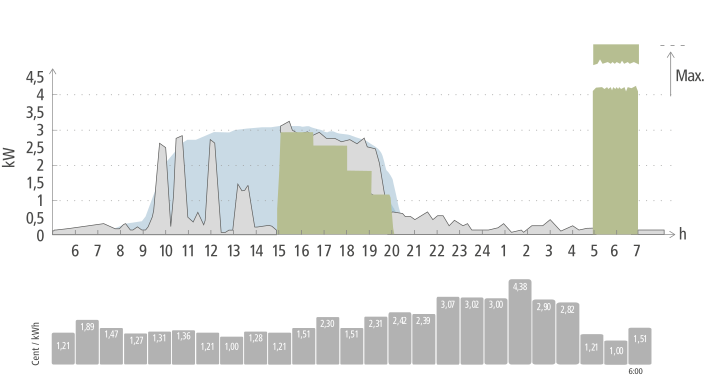
Eine PV-Anlage ist vorhanden, jedoch kein flexibler Stromtarif. Die tägliche Fahrt zur Arbeit beginnt um 8 Uhr. Die Wegstrecke beträgt 50 km hin und zurück. In der Fronius Solar.wattpilot-App sind Kilometer und die Abfahrtszeit angegeben. Die Ladung beginnt um 15 Uhr mit PV-Überschuss. Die restliche Lademenge wird zum spätestmöglichen Zeitpunkt in den frühen Morgenstunden durch Netzstrom geladen. Eine Stunde vor Abfahrt ist die Ladung abgeschlossen.
Ladezustand
Wenn das Elektrofahrzeug ausreichend geladen ist, ist die Verwendung des Eco Mode empfohlen.
Auf der Startseite der Fronius Solar.wattpilot App Eco Mode auswählen.
Eco Mode
| PV‑Erzeugung |
| Elektrofahrzeug |
| Verbrauch Haushalt |
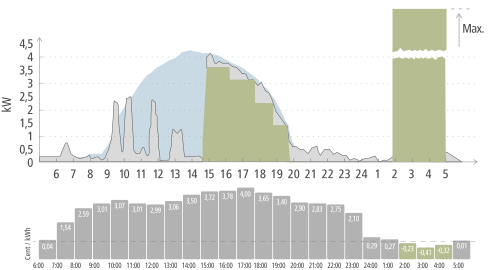
Eine PV-Anlage und ein flexibler Stromtarif sind vorhanden. Im Eco Mode wird das Elektrofahrzeug um ca. 15 Uhr mit dem Wattpilot verbunden, da eine fixe zusätzliche Reichweite des Elektrofahrzeugs nicht notwendig ist, jedoch günstiger Strom geladen werden soll. In der Fronius Solar.wattpilot-App muss im Menü Laden der PV‑Überschuss und/oder flexibler Stromtarif aktiviert und eingestellt sein. Durch die PV‑Erzeugung wird der Verbrauch des Haushalts gedeckt und mit dem PV‑Überschuss wird das Elektrofahrzeug geladen. Die Ladung wird bis ca. 20 Uhr aus PV‑Überschuss bezogen. Zwischen 2 und 5 Uhr fällt der Strompreis unter die definierte Preis-Grenze. Das Elektrofahrzeug wird in diesem Zeitraum mit günstigem Strom geladen.
Laden im Eco Mode
PV-Überschuss | Preis-Grenze | Wattpilot |
|---|---|---|
Nein | Nein | Kein Laden |
Nein | Ja | Max. Laden |
Ja | Nein | Laden mit PV-Überschuss |
Ja | Ja | Max. Laden |
PV-Überschuss mit Phasenumschaltung
| PV‑Erzeugung |
| Elektrofahrzeug |
Die Abbildung zeigt das Verhalten mit einem eingestellten Startleistungs-Pegel von 1,4 kW und einem 3‑Phasen‑Leistungspegel von 4,2 kW. Wenn der PV‑Überschuss geringer als 1,4 kW ist, lädt das Fahrzeug nicht.
Wenn der PV‑Überschuss zwischen 1,4 kW und 4,2 kW liegt, regelt der Wattpilot in 0,23 kW‑Schritten die Ladeleistung.
Wenn der PV‑Überschuss über 4,2 kW liegt, schaltet der Wattpilot von 1‑phasigem Laden auf 3‑phasiges Laden und regelt in 0,69 kW‑Schritten die Ladeleistung.
Laden aus der Batterie
Die Funktion ist verfügbar, wenn eine Batterie im PV-System vorhanden und der Eco oder Next Trip Mode ausgewählt ist.
In diesem Beispiel ist die Batterie zu 80 % geladen. Aufgrund der aktuellen Wetterverhältnisse wird keine zusätzliche Energie gespeichert. Energie wird bis zur Entladegrenze (z. B. 20 %) in das Fahrzeug geladen. Außerdem ist aktiviert, dass die Entladung so lange fortgesetzt wird, bis das Fahrzeug abgesteckt wird (siehe Laden aus der Batterie). Wenn sich die Wetterverhältnisse ändern und wieder PV-Überschuss in die Batterie eingespeist wird, lädt das Fahrzeug so lange, bis es abgesteckt wird.
Name des Wattpilot ändern.
Name des Wattpilot ändern.
Einstellen der LED-Helligkeitswerte. Optional LEDs nach 10 s im Standby ausschalten aktivieren.
Für die verschiedenen Betriebszustände des Wattpilot kann ein individuelles Farb-Schema eingestellt werden. Der Farbcode der gewählten Farbe wird angezeigt.
Einstellen der Zeitzone. Automatische Sommerzeitumstellung für die automatische Einstellung der Sommer- und Winterzeit aktivieren.
Das Passwort schützt vor unerlaubtem Zugriff.
Passwort-Richtlinien
Das Passwort schützt vor unerlaubtem Zugriff.
Passwort-Richtlinien
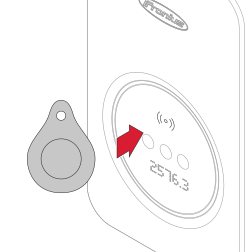
Es können bis zu 10 handelsübliche RFID-Chips verwendet werden. Der RFID-Chip wird für die Authentifizierung und das Aufzeichnen der Ladevorgänge pro Benutzer verwendet. Der Chip kann bei mehreren Geräten angelernt werden. Die Chips und die Lademenge bleiben beim zurücksetzen des Geräts auf Werkseinstellungen gespeichert. Die mitgelieferten Chips sind bereits angelernt.
Folgende Verbindungs-Möglichkeiten konfigurieren:
Folgende Verbindungs-Möglichkeiten konfigurieren:
Der Ladepunkt-Kommunikationsstandard OCPP (Open Charge Point Protocol) ermöglicht die Kommunikation zwischen dem Fronius Wattpilot und einem Management-System. Die Einrichtung erfolgt über einen Remote-Server-Anbieter oder lokal.
OCPP aktivieren
Aktivieren oder Deaktivieren von OCPP.
Adresse
Die vom Provider zur Verfügung gestellte Adresse des OCPP-Servers im OCPP-Menü der App eintragen.
Alternative ID
Wird ein Ladevorgang ohne Authentifizierung mit einem ID-Chip gestartet, kann eine alternative ID hinterlegt werden, die in den Aufzeichnungen im Menü Verlauf hinterlegt ist.
Phasenzuordnung
Einstellungen für die Phasenzuordnung des Wattpilot im Abgleich mit einem Fronius Smart Meter. Das ist z. B. notwendig, damit der Lastausgleich korrekt funktioniert.
Die aktuelle Firmware des Wattpilot wird über das Internet geladen. Im Menü Firmware-Version wird angezeigt, welche Firmware-Version installiert ist und ob ein Update verfügbar ist.
Die Fronius Solar.wattpilot‑App über die jeweilige Plattform (Google Play Store, App Store) aktualisieren.
Beta
Neue Beta-Version der Firmware können vorab installiert und getestet werden. Test-Feedback zu den Beta-Versionen ist eindeutig erwünscht.
Firmware wechseln
Auf dem Wattpilot bleibt nach einem Update die alte Firmware gespeichert. Im Fehlerfall kann auch ohne Internet-Verbindung zwischen der alten und der neuen Firmware-Version gewechselt werden.
Die aktuelle Firmware des Wattpilot wird über das Internet geladen. Im Menü Firmware-Version wird angezeigt, welche Firmware-Version installiert ist und ob ein Update verfügbar ist.
Die Fronius Solar.wattpilot‑App über die jeweilige Plattform (Google Play Store, App Store) aktualisieren.
Beta
Neue Beta-Version der Firmware können vorab installiert und getestet werden. Test-Feedback zu den Beta-Versionen ist eindeutig erwünscht.
Firmware wechseln
Auf dem Wattpilot bleibt nach einem Update die alte Firmware gespeichert. Im Fehlerfall kann auch ohne Internet-Verbindung zwischen der alten und der neuen Firmware-Version gewechselt werden.
Nach der Bestätigung der Schaltfläche startet der Wattpilot neu.
Schaltfläche auswählen, um den Wattpilot auf Werkseinstellungen zurückzusetzen. Folgende Einstellungen werden nicht zurückgesetzt:
Das Techniker-Passwort schützt die netz- und sicherheitsrelevanten Einstellungen vor unbefugtem Zugriff.
Das Techniker-Passwort schützt die netz- und sicherheitsrelevanten Einstellungen vor unbefugtem Zugriff.
Dynamic Load Balancing
Allgemeine Informationen zum Dynamic Load Balancing, siehe Dynamic Load Balancing. Das Dynamic Load Balancing überwacht den Strom am Bezugspunkt.
Land auswählen
Je nach Land sind andere Ladebedingungen erlaubt. In dieser Auswahl sind alle bekannten Voreinstellungen für das jeweilige Land hinterlegt und können direkt ausgewählt werden.
Max. Ladestrom
Mit dieser Einstellung kann der maximale Ladestrom des Wattpilot eingestellt werden. Für eine optimale Nutzung des PV-Überschusses den Ladestrom auf den erlaubten Höchstwert einstellen, der vom Netzbetreiber freigegeben ist.
Zufällige maximale Verzögerung
Durch die zufällige Ladestart-Verzögerung wird das Stromnetz nicht überlastet, wenn mehrere Wattpiloten gleichzeitig eine Ladung starten. Dies ist bei der Verwendung von flexiblen Stromtarifen oder nach einem Stromausfall relevant
Start- und Wiederverbindung
Die Parameter für Spannung, Frequenz und Zeit einstellen.
Unterspannungs-Abschaltung
Einen Schwellwert für Spannung und Zeit für die Abschaltung des Wattpilot definieren.
Phasen-Schieflast
Aktivieren und festlegen der maximalen Phasen-Schieflast. Die maximale Asymmetrie gemäß den geltenden Vorschriften einstellen(siehe Phasen-Schieflast).
Aktivieren oder deaktivieren der Erdungsprüfung. Das Deaktivieren der Erdungsprüfung ist in isolierten Stromnetzen einiger Länder notwendig (z. B. Norwegen).
Der Fronius Wattpilot Flex ist mit einem digitalen Eingang (DI_1) ausgestattet.
Der digitale Eingang in der Netzzuleitung kann den Ladestrom begrenzen. Folgende Anwendungsfälle sind möglich:
Isolationsanforderungen
Bei Nichtbeachtung der Isolationsanforderungen können Schäden am Wattpilot und den angeschlossenen Komponenten die Folge sein.
Vor Installation überprüfen, ob die verwendeten Komponenten die entsprechenden Isolationsanforderungen erfüllen.
Nur fest installierte Schaltgeräte der Überspannungskategorie 3 (gemäß EN IEC 60664-1) verwenden.
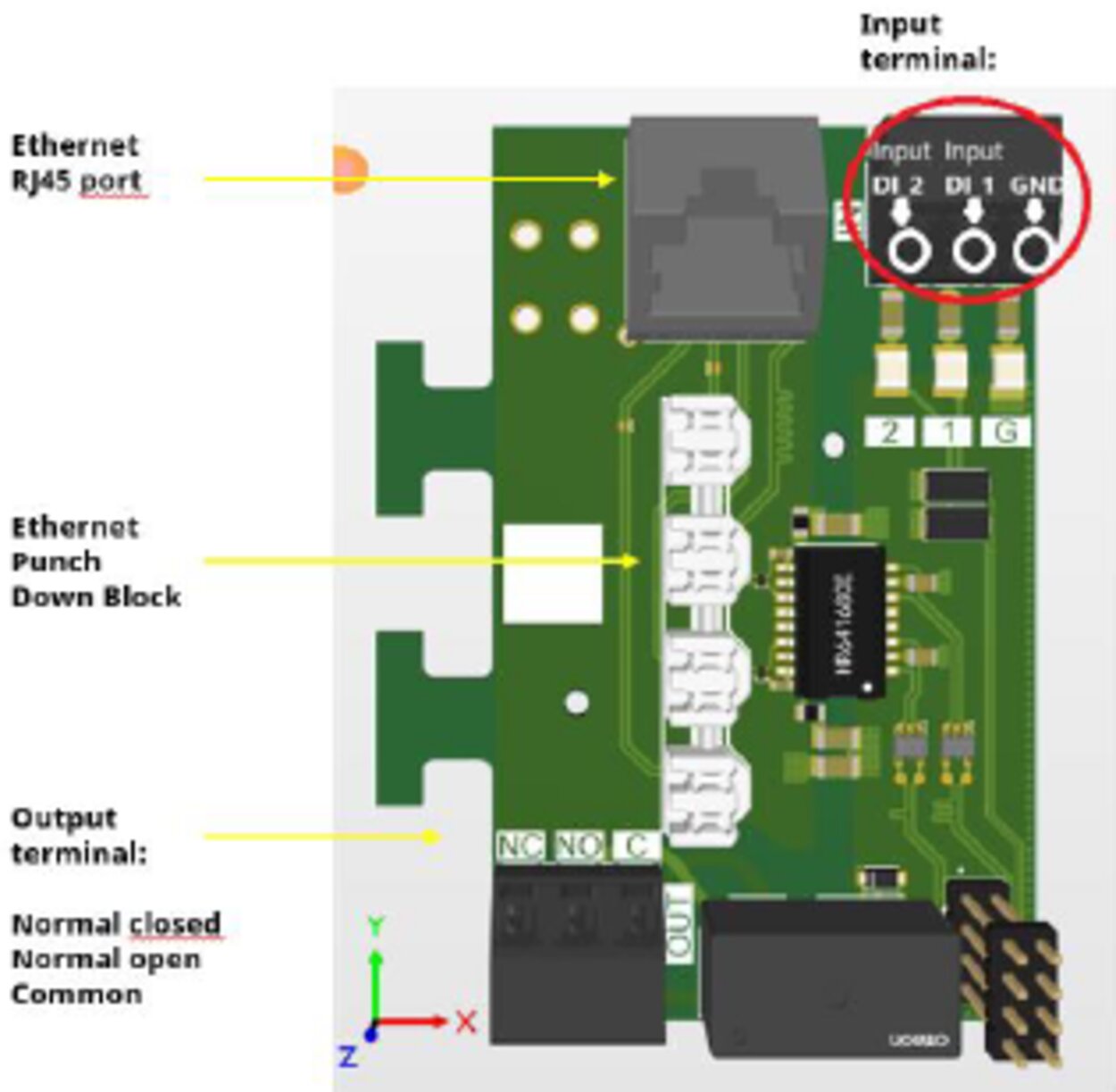
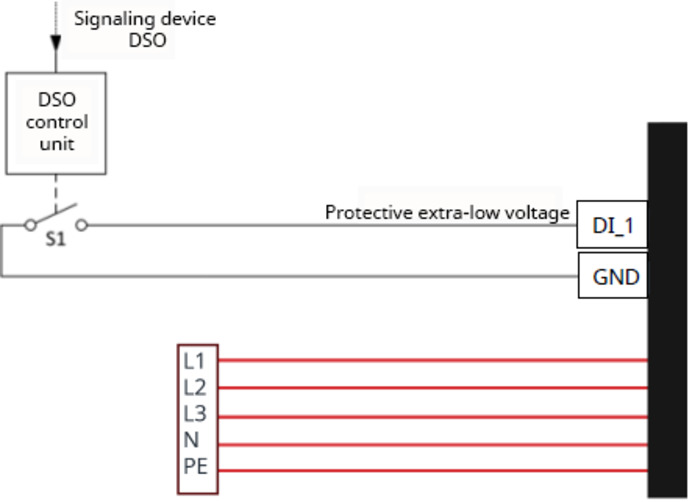
Die Konfiguration erfolgt in der Solar.Wattpilot App und umfasst die Aktivierung des digitalen Eingangs und die Konfiguration der Schaltkontakte.
Über die Menüs Impressum, Datenschutzerklärung und Nutzungsbedingungen gelangt man zu weiterführenden Informationen des Herstellers. Unter Open Source sind alle frei zugänglichen Software-Lösungen gelistet, die für die Solar.wattpilot-App zum Einsatz kommen.
Über die Menüs Impressum, Datenschutzerklärung und Nutzungsbedingungen gelangt man zu weiterführenden Informationen des Herstellers. Unter Open Source sind alle frei zugänglichen Software-Lösungen gelistet, die für die Solar.wattpilot-App zum Einsatz kommen.
Allgemeine Daten | 1-phasig | 3-phasig |
|---|---|---|
Abmessungen (Höhe x Breite x Tiefe) | 325 x 195 x 105 mm | |
Gewicht | 4,1 kg | |
Ladekabel | 6 m Kabel, Typ-2-Ladestecker | |
Leiterquerschnitt Ladekabel | 5 x 2,5 mm² +1 x 0,5 mm² | |
Netzanschluss | 5‑polige Schraubklemme | |
Leiterquerschnitt Zuleitung | Netzkabel oben (Innenbereich), unten, hinten: | |
Nennstrom (konfigurierbar) | 6 ‑ 16 A | |
Netzfrequenz | 50 Hz | |
Nennspannung | 230/240 V | 400/415 V |
Maximale Ladeleistung | 3,7 kW | 11 kW |
Netzformen | TT/TN/IT | |
Standby-Verbrauch | 3,5 W-6,8 W (je nach Einstellungen) | |
Bemessungs-Stoßspannungsfestigkeit | 4 kV | |
Bemessungs-Isolationsspannung | 415 Vac | |
Gleichzeitigkeitsfaktor | 1 | |
PV-Optimierung1 | Dynamische PV-Überschuss-Ladung von 1,38 – 11 kW (bei 230 V/400 V, automatische 1-/3-Phasenumschaltung) | |
MID Zähler | nicht integriert | |
Mess- und Eichrechtskonformität | nein | |
Ladebetrieb | Mode 3, gemäß IEC 61851-1 | |
Dynamic Load Balancing | integriert (unbegrenzte Anzahl an Ladestationen)2 | |
Normen | EN IEC 61851-1, EN 62196, ISO 15118 (Hardware-seitig vorbereitet) | |
Umgebungsbedingungen |
|
|---|---|
Verwendung | Innen- und Außenbereich3 |
Installationsart | Aufrecht hängend |
Umgebungstemperatur | -25 bis +45 °C |
Lagerungstemperatur | -40 bis +85 °C |
Seehöhe | 0 – 2 000 m |
Luftfeuchtigkeit | < 95 % (nicht kondensierend) |
Kommunikations-Schnittstellen |
|
|---|---|
Schnittstellen | LAN (RJ45 oder LSA) 10/100 Mbit/s |
Kommunikationsprotokoll | OCPP 1,6J |
WLAN-Frequenzbänder und -Kanäle | 2 412 – 2 472 MHz/1 – 13 |
WLAN-Sendeleistung | < 100 mW (< 20 dBm) |
Authentifizierung | RFID, Solar.wattpilot App |
RFID-Frequenz | 13,56 MHz |
RFID-Sendeleistung | max. 60 dB μA/m(10 m) |
Bluetooth | vorbereitet für BLE (2,4 GHz) |
Digitaler Eingang | 2 nicht isolierte Eingänge, die an verschiedene Geräte wie z. B. einen Rundsteuer-Empfänger angeschlossen werden können |
Digitaler Ausgang | 1 isolierter Schaltkontakt zur Unterstützung der Fehlerisolierung oder anderer regulatorischer Anforderungen. (230 V AC/30 V DC, 5 A) |
Leiterquerschnitt Digitaler Eingang/Ausgang | 0,2 – 1,5 mm² |
Power Line Communication | Physikalische Schicht gemäß ISO 15118 – 3 |
Sicherheit und Geräteschutz |
|
|---|---|
Fehlerstrom Schutzeinrichtung4 | 20 mA AC, 6 mA DC, integriert |
Schutzklasse | 1 |
Überspannungskategorie | 3 |
Verschmutzungsgrad | 3 |
EMV Emissionsklasse (gemäß IEC 61000-6-2, IEC 61000-6-3) | A+B |
Schutzart | IP66 |
Stoßfestigkeit | IK08 |
Allgemeine Daten | 1-phasig | 3-phasig |
|---|---|---|
Abmessungen (Höhe x Breite x Tiefe) | 325 x 195 x 105 mm | |
Gewicht | 4,1 kg | |
Ladekabel | 6 m Kabel, Typ-2-Ladestecker | |
Leiterquerschnitt Ladekabel | 5 x 2,5 mm² +1 x 0,5 mm² | |
Netzanschluss | 5‑polige Schraubklemme | |
Leiterquerschnitt Zuleitung | Netzkabel oben (Innenbereich), unten, hinten: | |
Nennstrom (konfigurierbar) | 6 ‑ 16 A | |
Netzfrequenz | 50 Hz | |
Nennspannung | 230/240 V | 400/415 V |
Maximale Ladeleistung | 3,7 kW | 11 kW |
Netzformen | TT/TN/IT | |
Standby-Verbrauch | 3,5 W-6,8 W (je nach Einstellungen) | |
Bemessungs-Stoßspannungsfestigkeit | 4 kV | |
Bemessungs-Isolationsspannung | 415 Vac | |
Gleichzeitigkeitsfaktor | 1 | |
PV-Optimierung1 | Dynamische PV-Überschuss-Ladung von 1,38 – 11 kW (bei 230 V/400 V, automatische 1-/3-Phasenumschaltung) | |
MID Zähler | nicht integriert | |
Mess- und Eichrechtskonformität | nein | |
Ladebetrieb | Mode 3, gemäß IEC 61851-1 | |
Dynamic Load Balancing | integriert (unbegrenzte Anzahl an Ladestationen)2 | |
Normen | EN IEC 61851-1, EN 62196, ISO 15118 (Hardware-seitig vorbereitet) | |
Umgebungsbedingungen |
|
|---|---|
Verwendung | Innen- und Außenbereich3 |
Installationsart | Aufrecht hängend |
Umgebungstemperatur | -25 bis +45 °C |
Lagerungstemperatur | -40 bis +85 °C |
Seehöhe | 0 – 2 000 m |
Luftfeuchtigkeit | < 95 % (nicht kondensierend) |
Kommunikations-Schnittstellen |
|
|---|---|
Schnittstellen | LAN (RJ45 oder LSA) 10/100 Mbit/s |
Kommunikationsprotokoll | OCPP 1,6J |
WLAN-Frequenzbänder und -Kanäle | 2 412 – 2 472 MHz/1 – 13 |
WLAN-Sendeleistung | < 100 mW (< 20 dBm) |
Authentifizierung | RFID, Solar.wattpilot App |
RFID-Frequenz | 13,56 MHz |
RFID-Sendeleistung | max. 60 dB μA/m(10 m) |
Bluetooth | vorbereitet für BLE (2,4 GHz) |
Digitaler Eingang | 2 nicht isolierte Eingänge, die an verschiedene Geräte wie z. B. einen Rundsteuer-Empfänger angeschlossen werden können |
Digitaler Ausgang | 1 isolierter Schaltkontakt zur Unterstützung der Fehlerisolierung oder anderer regulatorischer Anforderungen. (230 V AC/30 V DC, 5 A) |
Leiterquerschnitt Digitaler Eingang/Ausgang | 0,2 – 1,5 mm² |
Power Line Communication | Physikalische Schicht gemäß ISO 15118 – 3 |
Sicherheit und Geräteschutz |
|
|---|---|
Fehlerstrom Schutzeinrichtung4 | 20 mA AC, 6 mA DC, integriert |
Schutzklasse | 1 |
Überspannungskategorie | 3 |
Verschmutzungsgrad | 3 |
EMV Emissionsklasse (gemäß IEC 61000-6-2, IEC 61000-6-3) | A+B |
Schutzart | IP66 |
Stoßfestigkeit | IK08 |
Allgemeine Daten | 1-phasig | 3-phasig |
|---|---|---|
Abmessungen (Höhe x Breite x Tiefe) | 325 x 195 x 105 mm | |
Gewicht | 4,1 kg | |
Ladekabel | 6 m Kabel, Typ-2-Ladestecker | |
Leiterquerschnitt Ladekabel | 5 x 2,5 mm² +1 x 0,5 mm² | |
Netzanschluss | 5‑polige Schraubklemme | |
Leiterquerschnitt Zuleitung | Netzkabel oben (Innenbereich), unten, hinten: | |
Nennstrom (konfigurierbar) | 6 ‑ 16 A | |
Netzfrequenz | 50 Hz | |
Nennspannung | 230/240 V | 400/415 V |
Maximale Ladeleistung | 3,7 kW | 11 kW |
Netzformen | TT/TN/IT | |
Standby-Verbrauch | 3,5 W-6,8 W (je nach Einstellungen) | |
Bemessungs-Stoßspannungsfestigkeit | 4 kV | |
Bemessungs-Isolationsspannung | 415 Vac | |
Gleichzeitigkeitsfaktor | 1 | |
PV-Optimierung1 | Dynamische PV-Überschuss-Ladung von 1,38 – 11 kW (bei 230 V/400 V, automatische 1-/3-Phasenumschaltung) | |
MID Zähler | nicht integriert | |
Mess- und Eichrechtskonformität | nein | |
Ladebetrieb | Mode 3, gemäß IEC 61851-1 | |
Dynamic Load Balancing | integriert (unbegrenzte Anzahl an Ladestationen)2 | |
Normen | EN IEC 61851-1, EN 62196, ISO 15118 (Hardware-seitig vorbereitet) | |
Umgebungsbedingungen |
|
|---|---|
Verwendung | Innen- und Außenbereich3 |
Installationsart | Aufrecht hängend |
Umgebungstemperatur | -25 bis +45 °C |
Lagerungstemperatur | -40 bis +85 °C |
Seehöhe | 0 – 2 000 m |
Luftfeuchtigkeit | < 95 % (nicht kondensierend) |
Kommunikations-Schnittstellen |
|
|---|---|
Schnittstellen | LAN (RJ45 oder LSA) 10/100 Mbit/s |
Kommunikationsprotokoll | OCPP 1,6J |
WLAN-Frequenzbänder und -Kanäle | 2 412 – 2 472 MHz/1 – 13 |
WLAN-Sendeleistung | < 100 mW (< 20 dBm) |
Authentifizierung | RFID, Solar.wattpilot App |
RFID-Frequenz | 13,56 MHz |
RFID-Sendeleistung | max. 60 dB μA/m(10 m) |
Bluetooth | vorbereitet für BLE (2,4 GHz) |
Digitaler Eingang | 2 nicht isolierte Eingänge, die an verschiedene Geräte wie z. B. einen Rundsteuer-Empfänger angeschlossen werden können |
Digitaler Ausgang | 1 isolierter Schaltkontakt zur Unterstützung der Fehlerisolierung oder anderer regulatorischer Anforderungen. (230 V AC/30 V DC, 5 A) |
Leiterquerschnitt Digitaler Eingang/Ausgang | 0,2 – 1,5 mm² |
Power Line Communication | Physikalische Schicht gemäß ISO 15118 – 3 |
Sicherheit und Geräteschutz |
|
|---|---|
Fehlerstrom Schutzeinrichtung4 | 20 mA AC, 6 mA DC, integriert |
Schutzklasse | 1 |
Überspannungskategorie | 3 |
Verschmutzungsgrad | 3 |
EMV Emissionsklasse (gemäß IEC 61000-6-2, IEC 61000-6-3) | A+B |
Schutzart | IP66 |
Stoßfestigkeit | IK08 |
Allgemeine Daten | 1-phasig | 3-phasig |
|---|---|---|
Abmessungen (Höhe x Breite x Tiefe) | 325 x 195 x 105 mm | |
Gewicht | 5,4 kg | |
Ladekabel | 6 m Kabel, Typ-2-Ladestecker (Variante CP6 mit Shutter) | |
Leiterquerschnitt Ladekabel | 5 x 6 mm² +1 x 0,5 mm² | |
Netzanschluss | 5‑polige Schraubklemme | |
Leiterquerschnitt Zuleitung | Netzkabel oben (Innenbereich), unten, hinten: | |
Nennstrom (konfigurierbar) | 6 ‑ 32 A | |
Netzfrequenz | 50 Hz | |
Nennspannung | 230/240 V | 400/415 V |
Maximale Ladeleistung | 7,4 kW | 22 kW |
Netzformen | TT/TN/IT | |
Standby-Verbrauch | 3,5 W-6,8 W (je nach Einstellungen) | |
Bemessungs-Stoßspannungsfestigkeit | 4 kV | |
Bemessungs-Isolationsspannung | 415 Vac | |
Gleichzeitigkeitsfaktor | 1 | |
PV-Optimierung1 | Dynamische PV-Überschuss-Ladung von 1,38 - 22 kW (bei 230 V/400 V, automatische 1-/3-Phasenumschaltung) | |
MID Zähler | nicht integriert | |
Mess- und Eichrechtskonformität | nein | |
Ladebetrieb | Mode 3, gemäß IEC 61851-1 | |
Dynamic Load Balancing | integriert (unbegrenzte Anzahl an Ladestationen)2 | |
Normen | EN IEC 61851-1, EN 62196, ISO 15118 (Hardware-seitig vorbereitet) | |
Umgebungsbedingungen |
|
|---|---|
Verwendung | Innen- und Außenbereich3 |
Installationsart | Aufrecht hängend |
Umgebungstemperatur4 | -25 bis +45 °C |
Lagerungstemperatur | -40 bis +85 °C |
Seehöhe | 0 - 2 000 m |
Luftfeuchtigkeit | < 95 % (nicht kondensierend) |
Kommunikations-Schnittstellen |
|
|---|---|
Schnittstellen | LAN (RJ45 oder LSA) 10/100 Mbit/s |
Kommunikationsprotokoll | OCPP 1,6J |
WLAN-Frequenzbänder und -Kanäle | 2 412-2 472 MHz/1-13 |
WLAN-Sendeleistung | < 100 mW (< 20 dBm) |
Authentifizierung | RFID, Solar.wattpilot App |
RFID-Frequenz | 13,56 MHz |
RFID-Sendeleistung | max. 60 dB μA/m(10 m) |
Bluetooth | vorbereitet für BLE (2,4 GHz) |
Digitaler Eingang | 2 nicht isolierte Eingänge, die an verschiedene Geräte wie z. B. einen Rundsteuer-Empfänger angeschlossen werden können |
Digitaler Ausgang | 1 isolierter Schaltkontakt zur Unterstützung der Fehlerisolierung oder anderer regulatorischer Anforderungen. (230 V AC/30 V DC, 5 A) |
Leiterquerschnitt Digitaler Eingang/Ausgang | 0,2 - 1,5 mm² |
Power Line Communication | Physikalische Schicht gemäß ISO 15118-3 |
Sicherheit und Geräteschutz |
|
|---|---|
Fehlerstrom Schutzeinrichtung5 | 20 mA AC, 6 mA DC, integriert |
Schutzklasse | 1 |
Überspannungskategorie | 3 |
Verschmutzungsgrad | 3 |
EMV Emissionsklasse (gemäß IEC 61000-6-2, IEC 61000-6-3) | A+B |
Schutzart | IP66 |
Stoßfestigkeit | IK08 |
Allgemeine Daten | 1-phasig | 3-phasig |
|---|---|---|
Abmessungen (Höhe x Breite x Tiefe) | 325 x 195 x 105 mm | |
Gewicht | 4,1 kg | |
Ladekabel | 6 m Kabel, Typ-2-Ladestecker | |
Leiterquerschnitt Ladekabel | 5 x 2,5 mm² +1 x 0,5 mm² | |
Netzanschluss | 5‑polige Schraubklemme | |
Leiterquerschnitt Zuleitung | Netzkabel oben (Innenbereich), unten, hinten: | |
Nennstrom (konfigurierbar) | 6 ‑ 16 A | |
Netzfrequenz | 50 Hz | |
Nennspannung | 230/240 V | 400/415 V |
Maximale Ladeleistung | 3,7 kW | 11 kW |
Netzformen | TT/TN/IT | |
Standby-Verbrauch | 3,5 W-6,8 W (je nach Einstellungen) | |
Bemessungs-Stoßspannungsfestigkeit | 4 kV | |
Bemessungs-Isolationsspannung | 415 Vac | |
Gleichzeitigkeitsfaktor | 1 | |
PV-Optimierung1 | Dynamische PV-Überschuss-Ladung von 1,38 – 11 kW (bei 230 V/400 V, automatische 1-/3-Phasenumschaltung) | |
Ladebetrieb | Mode 3, gemäß IEC 61851-1 | |
Dynamic Load Balancing | integriert (unbegrenzte Anzahl an Ladestationen)2 | |
Normen | EN IEC 61851-1, EN 62196, ISO 15118 (Hardware-seitig vorbereitet) | |
Messung |
|
|---|---|
MID Zähler | integriert (Genauigkeitsklasse B) |
Mess- und Eichrechtskonformität | ja |
Impulskonstante | 100 000 imp/kWh |
Nennspannung | 230 V |
Nominalfrequenz | 50/60 Hz |
Maximale Stromstärke | 35 A |
Nominale Stromstärke | 7 A |
Startstrom | 0,028 A |
Umgebungsbedingungen |
|
|---|---|
Verwendung | Innen- und Außenbereich3 |
Installationsart | Aufrecht hängend |
Umgebungstemperatur | -25 bis +40 °C |
Lagerungstemperatur | -40 bis +85 °C |
Seehöhe | 0 – 2 000 m |
Luftfeuchtigkeit | < 95 % (nicht kondensierend) |
Kommunikations-Schnittstellen |
|
|---|---|
Schnittstellen | LAN (RJ45 oder LSA) 10/100 Mbit/s |
Kommunikationsprotokoll | OCPP 1,6J |
WLAN-Frequenzbänder und -Kanäle | 2 412 – 2 472 MHz/1 – 13 |
WLAN-Sendeleistung | < 100 mW (< 20 dBm) |
Authentifizierung | RFID, Solar.wattpilot App |
RFID-Frequenz | 13,56 MHz |
RFID-Sendeleistung | max. 60 dB μA/m(10 m) |
Bluetooth | vorbereitet für BLE (2,4 GHz) |
Digitaler Eingang | 2 nicht isolierte Eingänge für den Anschluss z. B. eines Rundsteuer-Empfängers |
Digitaler Ausgang | 1 isolierter Schaltkontakt zur Unterstützung der Fehlerisolierung oder anderer regulatorischer Anforderungen. (230 V AC/30 V DC, 5 A) |
Leiterquerschnitt Digitaler Eingang/Ausgang | 0,2 – 1,5 mm² |
Power Line Communication | Physikalische Schicht gemäß ISO 15118 – 3 |
Sicherheit und Geräteschutz |
|
|---|---|
Fehlerstrom Schutzeinrichtung4 | 20 mA AC, 6 mA DC, integriert |
Schutzklasse | 1 |
Überspannungskategorie | 3 |
Verschmutzungsgrad | 3 |
EMV Emissionsklasse (gemäß IEC 61000-6-2, IEC 61000-6-3) | A+B |
Schutzart | IP66 |
Stoßfestigkeit | IK08 |
Allgemeine Daten | 1-phasig | 3-phasig |
|---|---|---|
Abmessungen (Höhe x Breite x Tiefe) | 325 x 195 x 105 mm | |
Gewicht | 5,4 kg | |
Ladekabel | 6 m Kabel, Typ-2-Ladestecker (Variante CP6E mit Shutter) | |
Leiterquerschnitt Ladekabel | 5 x 6 mm² +1 x 0,5 mm² | |
Netzanschluss | 5‑polige Schraubklemme | |
Leiterquerschnitt Zuleitung | Netzkabel oben (Innenbereich), unten, hinten: | |
Nennstrom (konfigurierbar) | 6 ‑ 32 A | |
Netzfrequenz | 50 Hz | |
Nennspannung | 230/240 V | 400/415 V |
Maximale Ladeleistung | 7,4 kW | 22 kW |
Netzformen | TT/TN/IT | |
Standby-Verbrauch | 3,5 W-6,8 W (je nach Einstellungen) | |
Bemessungs-Stoßspannungsfestigkeit | 4 kV | |
Bemessungs-Isolationsspannung | 415 Vac | |
Gleichzeitigkeitsfaktor | 1 | |
PV-Optimierung1 | Dynamische PV-Überschuss-Ladung von 1,38 – 22 kW (bei 230 V/400 V, automatische 1-/3-Phasenumschaltung) | |
Ladebetrieb | Mode 3, gemäß IEC 61851-1 | |
Dynamic Load Balancing | integriert (unbegrenzte Anzahl an Ladestationen)2 | |
Normen | EN-IEC 61851-1, EN 62196, ISO 15118 (Hardware-seitig vorbereitet) | |
Messung |
|
|---|---|
MID Zähler | integriert (Genauigkeitsklasse B) |
Mess- und Eichrechtskonformität | ja |
Impulskonstante | 100000 imp/kWh |
Nennspannung | 230 V |
Nominalfrequenz | 230 V 50/60 Hz |
Maximale Stromstärke | 35 A |
Nominale Stromstärke | 7 A |
Startstrom | 0,028 A |
Umgebungsbedingungen |
|
|---|---|
Verwendung | Innen- und Außenbereich3 |
Installationsart | Aufrecht hängend |
Umgebungstemperatur4 | -25 bis +40 °C |
Lagerungstemperatur | -40 bis +85 °C |
Seehöhe | 0 – 2 000 m |
Luftfeuchtigkeit | < 95 % (nicht kondensierend) |
Kommunikations-Schnittstellen |
|
|---|---|
Schnittstellen | LAN (RJ45 oder LSA) 10/100 Mbit/s |
Kommunikationsprotokoll | OCPP 1,6J |
WLAN-Frequenzbänder und -Kanäle | 2 412 – 2 472 MHz/1 – 13 |
WLAN-Sendeleistung | < 100 mW (< 20 dBm) |
Authentifizierung | RFID, Solar.wattpilot App |
RFID-Frequenz | 13,56 MHz |
RFID-Sendeleistung | max. 60 dB μA/m(10 m) |
Bluetooth | vorbereitet für BLE (2,4 GHz) |
Digitaler Eingang | 2 nicht isolierte Eingänge für den Anschluss z. B. eines Rundsteuer-Empfängers |
Digitaler Ausgang | 1 isolierter Schaltkontakt zur Unterstützung der Fehlerisolierung oder anderer regulatorischer Anforderungen. (230 V AC/30 V DC, 5 A) |
Leiterquerschnitt Digitaler Eingang/Ausgang | 0,2 – 1,5 mm² |
Power Line Communication | Physikalische Schicht gemäß ISO 15118 – 3 |
Sicherheit und Geräteschutz |
|
|---|---|
Fehlerstrom Schutzeinrichtung5 | 20 mA AC, 6 mA DC, integriert |
Schutzklasse | 1 |
Überspannungskategorie | 3 |
Verschmutzungsgrad | 3 |
EMV Emissionsklasse (gemäß IEC 61000-6-2, IEC 61000-6-3) | A+B |
Schutzart | IP66 |
Stoßfestigkeit | IK08 |
Das Gerät bei Bedarf mit einem feuchten Tuch abwischen.
Keine Reinigungsmittel, Scheuermittel, Lösungsmittel o. ä. zum Reinigen verwenden.
Das Gerät bei Bedarf mit einem feuchten Tuch abwischen.
Keine Reinigungsmittel, Scheuermittel, Lösungsmittel o. ä. zum Reinigen verwenden.
Wartungs- und Service-Tätigkeiten dürfen nur von einer technischen Fachkraft durchgeführt werden.
Gebrauchte Geräte und Batterien beim Händler oder einem autorisierten lokalen Sammelsystem zurückgeben. Batterien nicht über den Hausmüll entsorgen. Batterien vor hohen Temperaturen, direkter Sonneneinstrahlung, Feuchtigkeit und korrosiven Umgebungen schützen.
Eine sichere Abholung und fachgerechte Entsorgung von beschädigten, auslaufenden oder ausgedienten Batterien durch ein Unternehmen für Batterie-Recycling oder den Fronius Service Partner veranlassen.
Zusätzlich ist zu beachten, dass Batterien Stoffe enthalten, die bei unsachgemäßer Entsorgung erhebliche negative Auswirkungen auf die Umwelt sowie auf die menschliche Gesundheit und die Sicherheit von Personen haben können, insbesondere durch das Austreten gefährlicher Stoffe wie Schwermetalle oder Elektrolyte, die Boden, Wasser und Luft verunreinigen können.
Damit werden der Umweltschutz und die nachhaltige Nutzung natürlicher Ressourcen gewährleistet.VerpackungsmaterialienAuf Grund von Phasen-, Spannungs- und Schaltfunktionsprüfungen des Fronius Wattpilot kann es zur Verweigerung einer Ladung kommen.
Die Statusmeldungen werden über die LED-Statusanzeige (siehe LED-Statusanzeige) direkt am Wattpilot und in der App unter „Status“ angezeigt.
| Ursache: | Die Fehlerstrom-Schutzeinrichtung hat einen Fehler erkannt. |
| Behebung: | Möglicherweise ist die Ladeeinrichtung im Fahrzeug defekt. Die Ladeeinrichtung von technischen Fachkräften prüfen lassen. |
| Behebung: | Das Ladekabel ab- und wieder anstecken. |
| Ursache: | Das Gerät ist nur 2‑phasig versorgt. |
| Behebung: | Sicherstellen, dass Phase 2 und Phase 3 korrekt angeschlossen sind. Optional ist eine Versorgung über ausschließlich Phase 1 möglich. |
| Ursache: | Erdungsfehler erkannt. |
| Behebung: | Kontrollieren, ob der Anschluss ordnungsgemäß geerdet ist. |
| Ursache: | Das Relais hat nicht geschalten. |
| Behebung: | Die Spannungsversorgung des Geräts für 5 s unterbrechen. |
| Ursache: | 53 Hz Netzstrom wurden erkannt. |
| Behebung: | Die Hinweise in der Bedienungsanleitung beachten. |
| Ursache: | Gerät sendet keine Daten. |
| Behebung: | Gerät aus- und wieder einstecken. |
| Behebung: | Firmware-Update durchführen. |
| Behebung: | Gerät reparieren lassen. |
| Ursache: | Dauerbelastung, Umgebungstemperatur zu hoch |
| Behebung: | Gerät ausstecken und abkühlen lassen. |
| Ursache: | Falsch verlegte Kabel, direkte Sonneneinstrahlung oder hohe Umgebungstemperatur. |
| Behebung: | Gerät abschalten und abkühlen lassen. |
| Ursache: | Flexibler Stromtarif kann nicht abgerufen werden. |
| Behebung: | WLAN- und Internet-Verbindung prüfen. |
| Behebung | Warten bis der Server wieder verfügbar ist. |
| Ursache: | Die Verbindung zum Wechselrichter kann nicht hergestellt werden. |
| Behebung: | Die Netzwerk-Einstellungen überprüfen. |
| Behebung: | Die Einstellungen des Wechselrichters überprüfen. |
| Behebung: | Sicherstellen, dass die Fronius Solar API am Wechselrichter aktiviert ist. |
| Ursache: | Der Eco Mode ist ausgewählt und die Einstellungen PV-Überschuss verwenden und Flexible Tarife verwenden sind deaktiviert. |
| Behebung: | Die Einstellung PV-Überschuss verwenden und/oder Flexible Tarife verwenden aktivieren. |
| Behebung: | Den Modus wechseln. |
| Ursache: | Flexible Tarife verwenden ist aktiviert und es besteht keine Datenverbindung zum Internet. Zwischengespeicherte Preisdaten sind noch vorhanden. |
| Behebung: | Die Netzwerk-Einstellungen überprüfen. |
| Ursache: | Für die gewünschte Energiemenge reicht die angegebene Zeit nicht aus. |
| Behebung: | Die vorgegebene Zeit zum Laden verlängern. |
| Behebung: | Die gewünschte Energiemenge reduzieren. |
| Ursache: | Die Verbindung kann nicht hergestellt werden. |
| Behebung: | Die Netzwerk-Einstellungen überprüfen. |
| Ursache: | Das Fahrzeug wird nicht erkannt. |
| Behebung: | Fahrzeugkabel und Sitz der Ladestecker prüfen. |
| Ursache: | Keine Stromversorgung. |
| Behebung: | Den Leitungs-Schutzschalter und, falls vorhanden, den Fehlerstromschutzschalter prüfen. |
| Ursache: | Die Helligkeit der LEDs wurde auf 0 gestellt. |
| Behebung: | Die Helligkeit der LEDs in der Fronius Solar.wattpilot-App erhöhen. |
| Ursache: | LEDs nach 10 s im Standby ausschalten ist aktiviert. |
| Behebung: | LEDs nach 10 s im Standby ausschalten deaktivieren. |
Detaillierte, länderspezifische Garantiebedingungen sind unter https://www.fronius.com/en/download-center?searchword=Warranty+conditions verfügbar.
Wenn für das vorliegende Produkt eine Garantie besteht, unter https://warranty.fronius.com/ die Produktregistrierung durchführen und die Garantie aktivieren bzw. erweitern.
Detaillierte, länderspezifische Garantiebedingungen sind unter https://www.fronius.com/en/download-center?searchword=Warranty+conditions verfügbar.
Wenn für das vorliegende Produkt eine Garantie besteht, unter https://warranty.fronius.com/ die Produktregistrierung durchführen und die Garantie aktivieren bzw. erweitern.